|
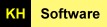
| Betriebsdatenpflege im SV-Meldeportal |
|
Wie im Bild markiert:
|
| Elster, ELStAM Fehlermeldung 610101210 |
|
das Soft-Zertifikat, das Sie verwenden und im Elster Modul/ELStAM unter Einstellungen/Soft-Zertifikat hinterlegt haben, kann nicht für ELStAM verwendet werden.
Für ELStAM benötigen Sie ein Organisations Soft-Zertifikat, also kein Privates. Das können Sie aber auch wie das Private unter https://www.elster.de/eportal/unternehmerorientiert/registrierungsprozess
kurz beantragen. Dann dieses verwenden.
Im Merkblatt sind die Fälle beschrieben.
|
| Elster Lohnsteuerbescheinigung - alte Einträge löschen |
|
Möchten Sie die Lohnsteuerbescheinigungen im Elster Modul löschen, dann können Sie im Lohn, unter Tools/SQL-Manager folgende Abfrage eingeben, falls die Einträge vom Jahr 2015 gelöscht werden sollen. Beachten Sie aber die Aufbewahrungsfrist. Nach dem Löschen, ist keine Wiederherstellung möglich.
Delete From xmlfiles where (Jahr = "2015")
|
| Elster Lohnsteuer-Anmeldung 2024 erstellen Fehlernummer 610001002 |
|
da ist noch Elster 2023 installiert. Sie können im Lohn, oben unter Hilfe/Info/ElsterVersion prüfen, ob dort 39 steht. 37 wäre noch die alte Version.
Lesen Sie auch dort das Lohnverzeichnis ab. In dieses Verzeichnis muss Elster 2024 installiert werden. Das können Sie wiederholen (Lohn und Elster vorher schließen).
Also die runtergeladene Datei coala2024.exe nochmals starten.
Im Merkblatt die genaue Anleitung
|
| KUG Abrechnung nachträglich korrigieren |
|
machen Sie über Tools/Backup eine Datensicherung. Dann haben Sie den aktuellen Stand mal gesichert.
Falls die zu korrigierende Abrechnung aus dem Jahr 2023 ist, gehen Sie so vor :
Korrekturabrechnung:
0. Sie gehen im Personalstamm auf Lohnarten / Kug-Experte und legen (berechnen) die neuen Kug-Lohnarten für den betroffenen Monat an.
1. Monatswechsel machen, also auf den Monat der nächsten Abrechnung. Falls nicht eh schon gemacht.
2. Falsche Abrechnung markieren und links auf Korrekturabrechnung klicken.
3. Im Dialog Daten aus Personalstamm übernehmen auswählen. Berechnen.
4. Unter Lohnkonto / Kug die neue Kug-Abrechnungsliste drucken (das Datum in der Übersicht links oben entsprechend setzen) und vorne im Feld Korrektur ein K reinschreiben. Diese dann erneut einreichen.
5. Lohnsteuer-Anmeldung und dort bei weitere Daten "Korrekturmeldung" markieren und neu versenden, für den entsprechenden Monat, falls sich die Lohnsteuer geändert hat. Sonst nichts machen.
6. Beitragsnachweis. Nichts beachten. Die Über- oder Unterzahlung wird automatisch beim nächsten Beitragsnachweis mit verrechnet.
7. Dann für die nächste Abrechnung wieder im Personalstamm / Lohnarten / Kug-Experte für den Abrechnungsmonat die neue Kug hinterlegen.
Falls die zu korrigierende Abrechnung nicht aus 2023 ist, gehen Sie so vor :
0. Sie gehen im Personalstamm auf Lohnarten / Kug-Experte und legen (berechnen) die neuen Kug-Lohnarten für den betroffenen Monat an.
1. Monatswechsel im Firmenstamm unter Übersicht auf den zu korrigierenden Monat/Jahr setzen
2. Falsche Abrechnung markieren und löschen.
3. Danach die Abrechnung neu erstellen und berechnen.
4. Unter Lohnkonto / Kug die Kug-Abrechnungsliste drucken (das Datum in der Übersicht links oben entsprechend setzen) und vorne im Feld Korrektur ein K reinschreiben. Diese dann erneut einreichen.
5. Lohnsteuer-Anmeldung und dort bei weitere Daten "Korrekturmeldung" markieren und für den entsprechenden Monat neu versenden, falls sich die Lohnsteuer geändert hat. Sonst nichts machen.
6. Beitragsnachweis. Neu drucken und per sv.net als Korrektur Beitragsnachweis neu senden.
7. Ist die Lohnsteuerbescheinigung schon gesendet, dann diese neu erstellen und dem Dialog folgend (es wird dann zuerst eine Stornomeldung erstellt und gesendet, danach die neue).
8. Dann für die nächste Abrechnung wieder im Personalstamm / Lohnarten / Kug-Experte für den Abrechnungsmonat die neue Kug hinterlegen.
|
| Abrechnungen in einer Cloud dem Arbeitnehmer als PDF zur Verfügung stellen mehr... |
|
Abrechnungen als PDF Datei in einer Cloud dem Arbeitnehmer zur Verfügung stellen
|
| FiBu Konten ändern SKR Kontenrahmen mehr... |
|
Merkblatt, wie die FiBu Konten geändert werden können.
|
| Jobticket Deutschlandticket |
|
Dazu gibt es 3 Fälle:
1.Handelt es sich um ein Jobticket, das der AN Steuerfrei bekommt, jedoch der AG mit 25% pauschal versteuern muss, dann Lohnart 40025 verwenden.
2. Jobticket, Sammelbeförderung vom AG, Steuerfrei und SV frei, Betrag wird mit Grossbuchstaben F auf der Lohnsteuerbescheinigung bescheinigt, dann Lohnart 93100 verwenden.
3. Jobticket das Steuerfrei ist (und SV frei), dann Lohnart 93107. Betrag wird auf der Lohnsteuerbescheinigung Zeile 17 bescheinigt
|
| Tankgutschein Gutschein Sachbezug 50 EUR Grenze |
|
Sie können den Gutschein im Personalstamm/Lohnarten mit der Lohnart 25011 anlegen und mit einem Nettoabzug wieder abziehen (99000).
Es erfolgt keine Auszahlung des Betrages ! Bezeichnung z.B. Tankgutschein.
Ein Arbeitnehmer erhält von seinem Arbeitgeber monatlich zusätzlich zum ohnehin geschuldeten Arbeitslohn einen von der Tankstelle ausgestellten Gutschein mit folgenden Angaben:
"Treibstoff im Wert von 50 EUR, einzulösen bei der Tankstelle Bauder & Müller"
Der Inhaber des Gutscheins ist nicht berechtigt, andere Waren anstelle des Treibstoffs auszusuchen.
Alle Voraussetzungen für einen steuer- und sozialversicherungsfreien Sachbezug sind erfüllt, falls:
Der Gutschein wird zusätzlich zum ohnehin geschuldeten Arbeitslohn gewährt.
Der Arbeitnehmer kann eine genau bestimmte Sachleistung bei der Tankstelle beanspruchen.
Der Arbeitnehmer hat keinen Anspruch auf Geld.
Dem Arbeitnehmer wird das Recht eingeräumt, bei der Tankstelle die Sachleistung zu ordern.
Der auf dem Gutschein genannte Betrag übersteigt nicht die Freigrenze von 50 EUR.
Der Sachbezug bleibt bis zu 50 EUR monatlich steuerfrei und SV frei.
die Urlaubstage, Kranktage usw. verwalten Sie mit den Lohnarten
8910, 8912 usw. Diese nehmen Sie beim Abrechnung erstellen zu den Positionen dazu.
Bei Stück geben Sie dann die Anzahl der Tage ein. Damit werden die Tage verwaltet.
Berechnet wird hier nichts, das müssen Sie mit den Lohnarten ab 10000 machen.
Falls es sich um eine Einmalzahlung handelt, dann müssen Sie z.B. die Lohnart 19000 nehmen. Damit wird die Jahreslohnsteuer-Tabelle verwendet. Jedoch wird die Lohnsteuer nur richtig berechnet, wenn die Jahressummen z.B. seit Januar vorhanden sind.
Den Urlaubsanspruch und den Rest aus dem Vorjahr definieren Sie im Personalstamm / Urlaubsanspruch. Das muss dann jedes Jahr neu gemacht werden.
|
| Berechnungsprotokoll Kurzarbeitergeld KUG für die Prüfung drucken mehr... |
|
Berechnungsprotokoll von Kurzarbeitergeld (KUG) für die Prüfung drucken.
|
| Umschulung berufliche Weiterbildung Berufsförderungswerk mehr... |
|
Umschulung berufliche Weiterbildung Berufsförderungswerk
|
| Vorschuss Abschlagszahlung |
|
Im Personalstamm / Lohnarten die Lohnart 96000 mit dem Vorschuss anlegen.
Damit werden unter Lohnkonto / Überweisungen die Überweisungen mit dem Vorschuss erstellt. Bei der Abrechnung wird der Vorschuss dann abgezogen.
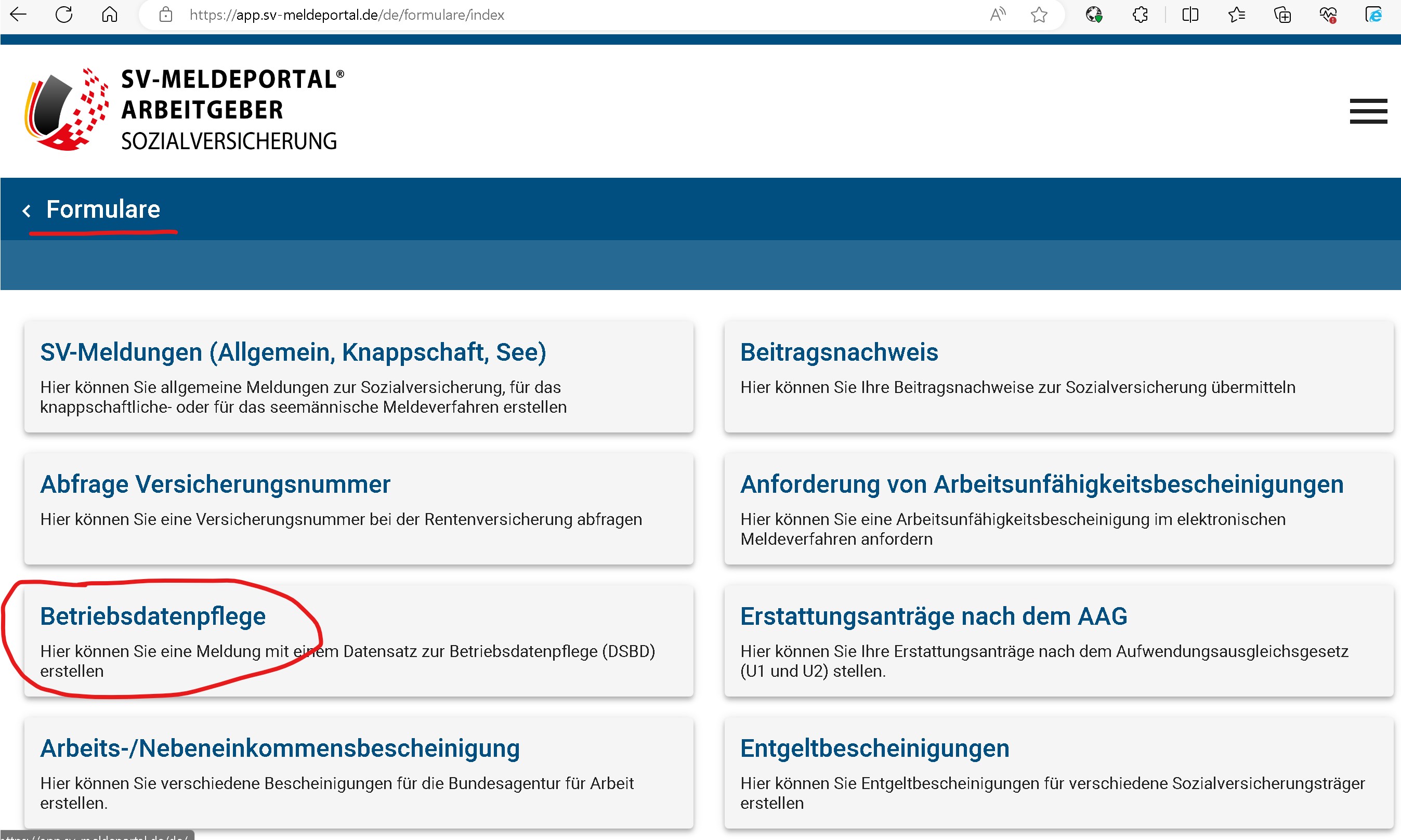
unter Personal / Formulare kann die Arbeitsbescheinigung zum Teil vorausgefüllt gedruckt werden.
Weitere Daten können aus dem Lohnkonto (Lohnkonto drucken) entnommen werden.
Die Arbeitsbescheinigung wird in sv.net, dort unter Bescheinigungen , Arbeitsbescheinigung erstellt und gesendet. Dort zuerst die Firmendaten auswählen, danach den Arbeitnehmer.
|
| SV Jahresmeldung Midi-Jobs mehr... |
|
Bei der SV Jahresmeldung für Midi-Jobs sind 2 Beträge zu melden. In der PDF Datei wird erklärt, wo die Beträge ermittelt werden.
|
| steuerfreien Verpflegungszuschüsse bei Auswärtstätigkeit |
|
Guten Morgen,
die steuerfreien Verpflegungszuschüsse bei Auswärtstätigkeit rechnen Sie mit Lohnart 93101 ab. Das wird dann auf der Lohnsteuerbescheinigung Zeile 20 bescheinigt
Für Auswärtstätigkeiten im Inland können 2023 folgende Pauschbeträge steuerfrei ersetzt werden:
Dauer der Abwesenheit:
24 Stunden : 28 EUR
Weniger als 24 Stunden : 14 Euro
bei Abwesenheit: mehr als 8 Stunden
Gilt auch für den An- und Abreisetag bei mehrtägigen Auswärtstätigkeiten
(ohne Prüfung einer Mindestabwesenheitszeit).
|
| eAU Arbeitsunfähigkeitsbescheinigung |
|
die elektronischen Arbeitsunfähigkeitsbescheinigungen können über sv.net
abgerufen werden. Ab Sommer 2023 über das neue Meldeportal der Krankenkassen, das sv.net ersetzt.
Der Arbeitnehmer meldet sich wie gehabt beim Arbeitgeber als
Arbeitsunfähig. Darauf kann der Arbeitgeber über sv.net anfragen, wie lange die AU
besteht. Diese eAU liegt aber erst am Ende des Tages vor, an dem der
Arbeitnehmer beim Arzt war.
Ab dann können die AU Daten über sv.net abgerufen werden.
|
| Lohnsteuerbescheinigung 610301200: Es traten Fehler beim Validieren des XML auf |
|
wahrscheinlich haben Sie die Bescheinigungen mit Version 2022 gesendet und möchten jetzt das Protokoll mit der Version 2023 abrufen.
Das geht eigentlich nicht, da Elster das Format geändert hat.
Lösung:
Erstellen Sie eine bel. Lohnsteuerbescheinigung für 2023.
Diese nicht senden, sondern gleich wieder in Elster löschen.
Danach können Sie abrufen.
im Lohnprogramm selbst müssen Sie beim Betriebsnummerwechseln nichts spezielles beachten. Sie tragen die neue Betriebsnummer im Firmenstamm ein.
Bei sv.net müssen die unter Betriebsdatenpflege die neue Betriebsnummer melden.
Mit dem vorgegebenen Formular können sie schnell und einfach Änderungen von Betriebsdaten dem Betriebsnummern-Service der Bundesagentur für Arbeit (BA) erstellen und elektronisch übermitteln.
Die Übermittlung erfolgt automatisch an den Betriebsnummern-Service der Bundesagentur für Arbeit!
|
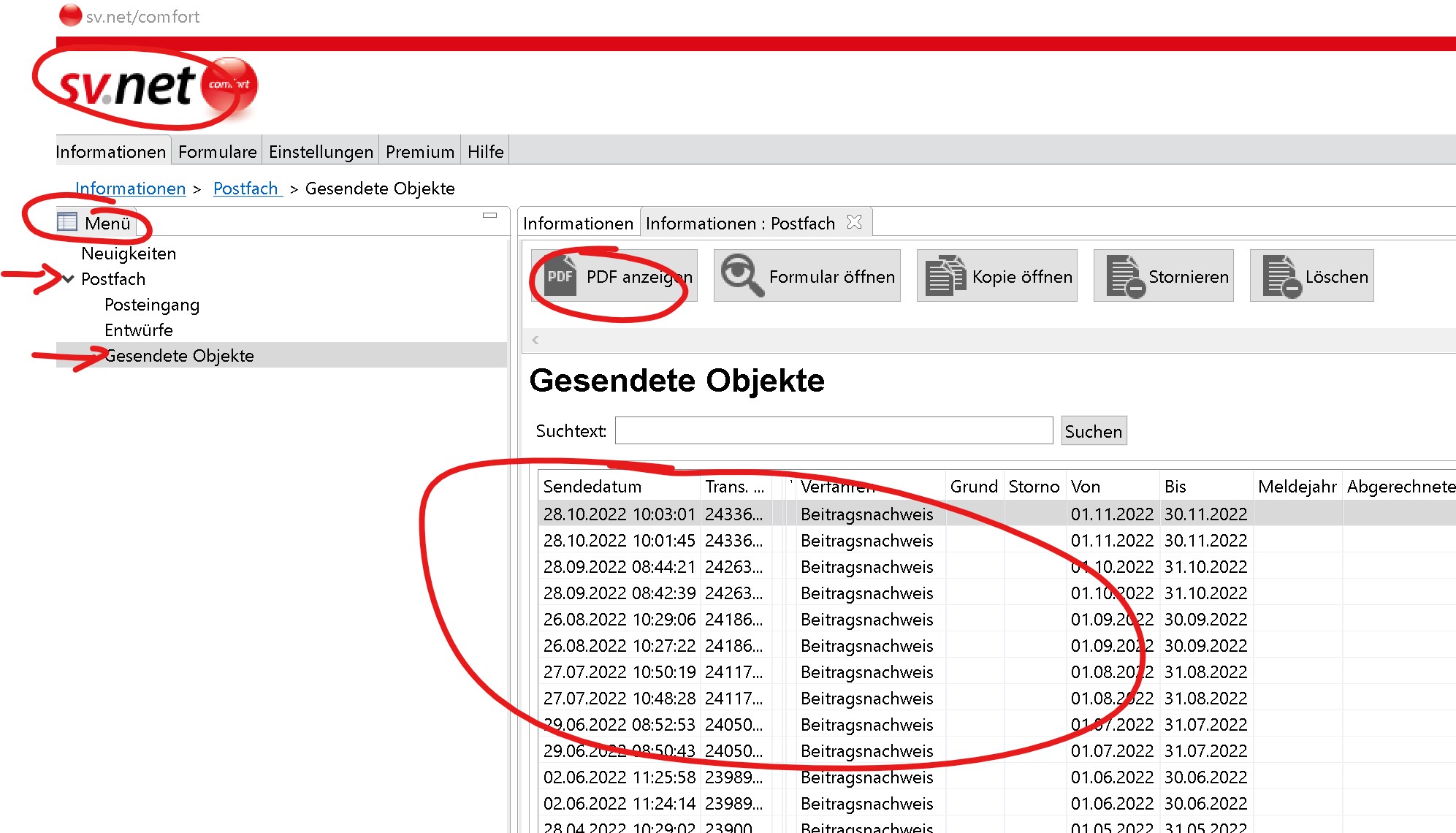
| Gesendete Beitragsnachweis nochmals drucken sv.net |
|
im sv.net können diese wie im Bild markiert nochmals gedruckt werden.
|
| PDF mit einem Passwort Kennwort sichern |
|
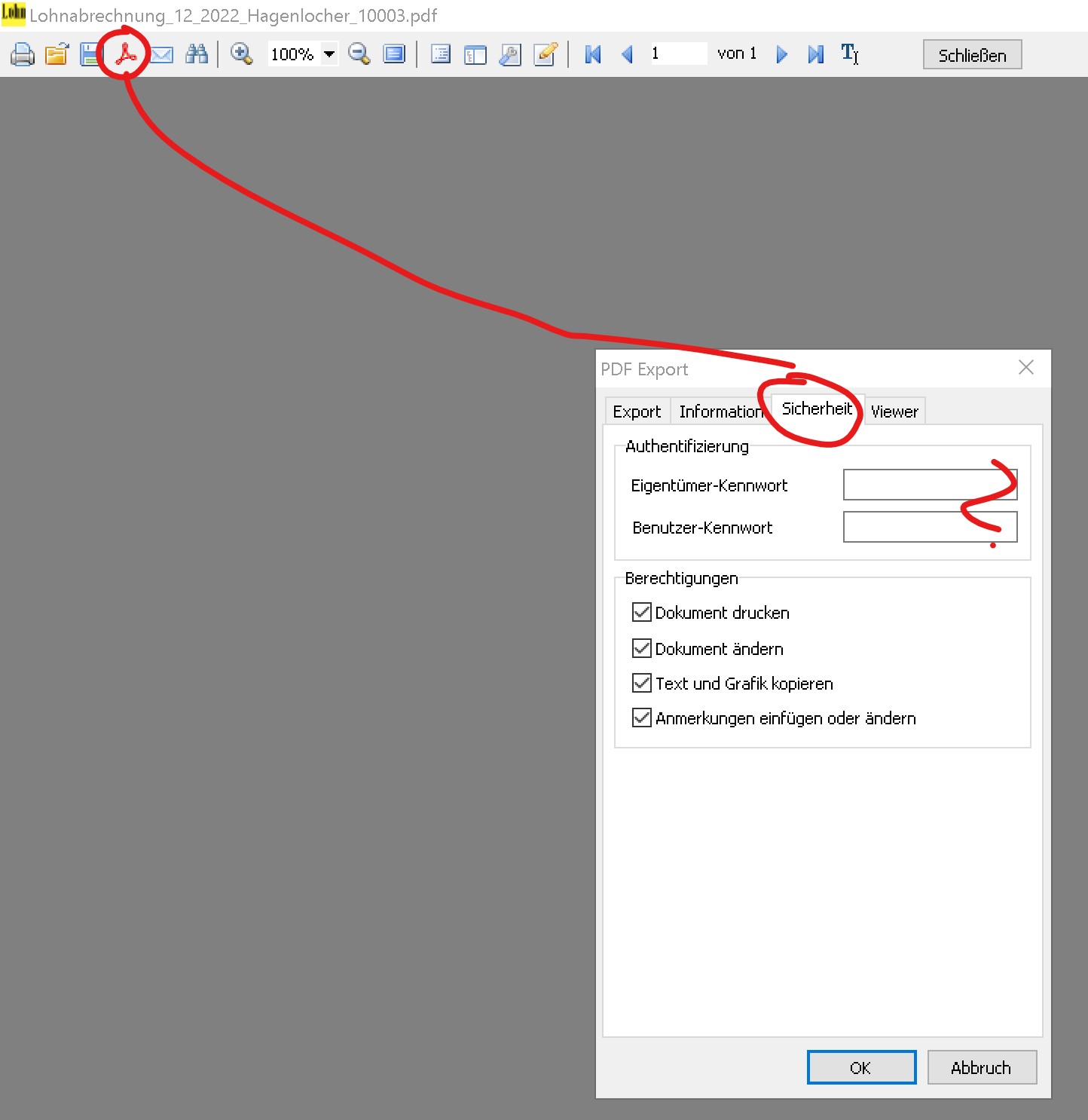
In der Druckvorschau auf den PDF Button klicken und wie im Bild markiert ein Passwort setzen.
|
| Kug Liste zum Soll Ist Abgleich drucken |
|
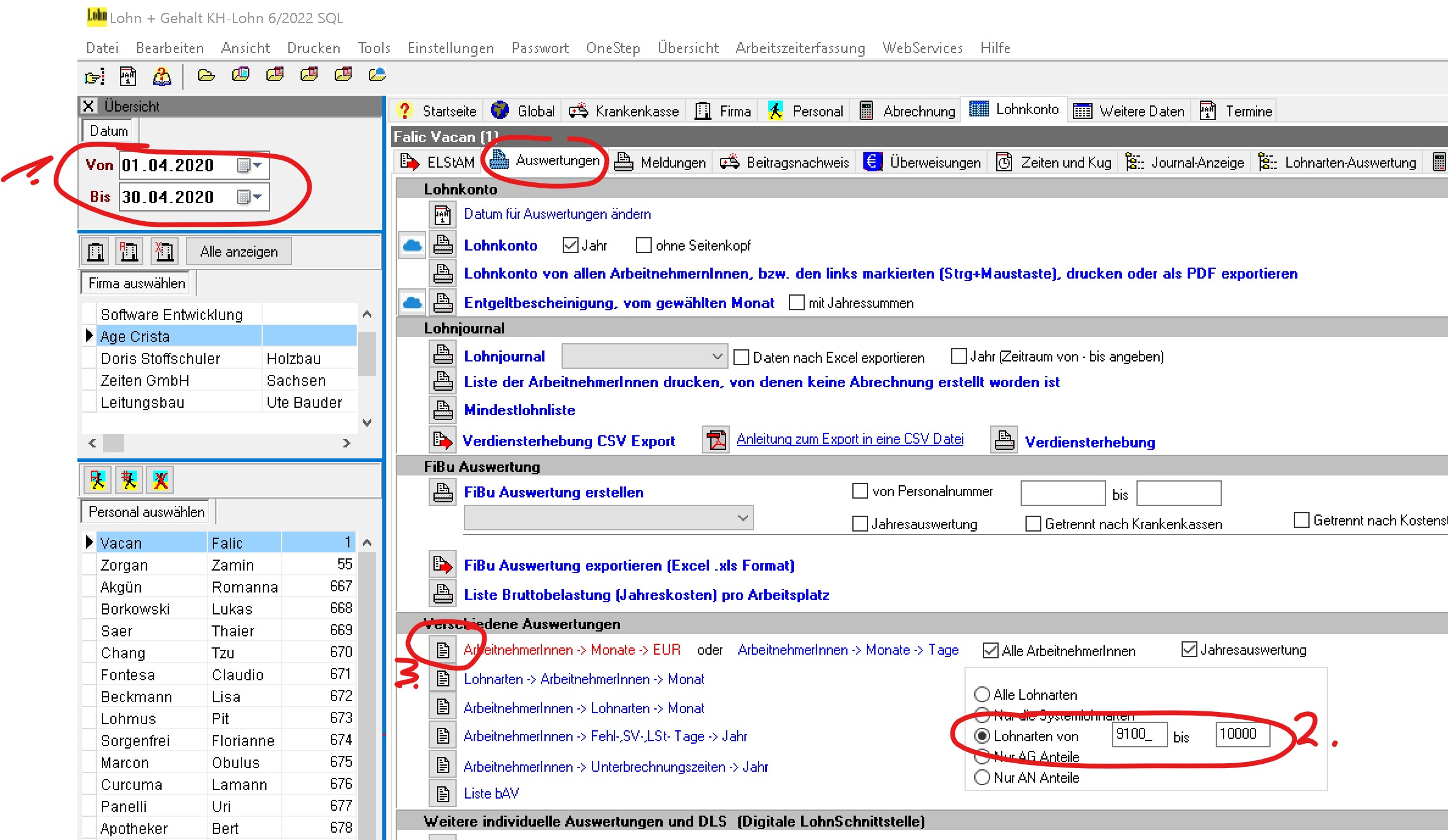
Gehen Sie wie im Bild markiert vor, um eine Liste zu erstellen.
Fahrkosten auf der Abrechnung. Dazu gibt es 3 Fälle:
Handelt es sich um ein Jobticket, das der AN Steuerfrei bekommt, jedoch der AG mit 25% pauschal versteuern muss, dann Lohnart 40025 verwenden.
Jobticket, Sammelbeförderung vom AG, Steuerfrei und SV frei, Betrag wird mit Grossbuchstaben F auf der Lohnsteuerbescheinigung bescheinigt, dann Lohnart 93100 verwenden.
Jobticket das Steuerfrei ist (und SV frei), dann Lohnart 93107.
|
| Inflationsausgleichsprämie |
|
die Inflationsausgleichsprämierechnen Sie mit der Lohnart 25012 ab.
Bezeichnung Inflationsausgleichsprämie. Also nicht Bonus... verwenden, das wird dann bei einer Lohnsteuerprüfung sicher beanstandet.
Max. 3000 EUR. Kann aber auch auf mehrere Monate aufgeteilt werden. Bis 31.12.2024.
Wichtig:
Die Zuwendung wird zusätzlich zum ohnehin geschuldeten Arbeitsentgelt geleistet. Eine Verrechnung mit einer vertraglich vereinbarten Vergütung darf nicht erfolgen.
Es kommt jetzt darauf an, was im Arbeitsvertrag steht. Diese Inflationsausgleichsprämie darf ja nicht für Gehaltsbestandteile verwendet werden.
Also falls im Arbeitsvertrag steht, dass ein Weihnachtsgeld bezahlt wird, darf das Weihnachtsgeld nicht in die Inflationsausgleichsprämie umgewandelt werden.
|
| Doppelte Lohnsteuerbescheinigung stornieren |
|
Sie gehen auf :
https://www.elster.de
Login.
Dann auf
Formulare / Alle Formulare / Stornierung einer
Lohnsteuerbescheinigung
klicken. Dort das Jahr wählen und weiter dem Dialog folgen.
|
| Arbeitnehmer von Hand bei ELStAM abmelden |
|
Sie gehen auf www.elster.de
Login. Dann auf Arbeitgeberfunktionen ELStAM. Dann auf Arbeitnehmer verwalten. Dann den Arbeitnehmer anklicken und rechts auf abmelden. Fertig.
|
| AN geht ab 1.4. in Rente, möchte aber weiterarbeiten |
|
falls das bisherige Arbeitsverhältnis weitergeführt wird :
Sie müssen zum 31.3.2022 eine Abmneldung in sv.net erstellen.
Dann zum 1.4.2022 eine Anmeldung mit :
Anmeldung
Meldegrund 12
Beitragsgruppe 3321
Personengruppe 119
Dann im Lohnprogramm unter Personal / Übersicht auf neue Gültigkeit klicken und eine mit 1.4.2022 anlegen.
Unter dieser Gültigkeit unter SV die Beitragsgruppe 3321 hinterlegen.
Danach die Abrechnung erstellen.
Falls als Minijob:
zum 31.3.2022 eine Abmneldung in sv.net erstellen.
Lohnsteuerbescheinigung erstellen und senden.
Bei ELStAm abmelden.
Im Personalstamm eine neue Personalnummer anlegen.
Unter dieser Personalnummer den Minijob anlegen.
Personengruppe 109.
Beitragsgruppe 6500
Bei sv.net als Minijob anmelden. Krankenkasse wäre die Bundesknappschaft.
Abrechnung mit der Lohnart 10100 oder 15100 erstellen.
|
| ELStAM Plausibilitätsprüfung Fehlermeldung 610001002 |
|
Dazu gibt es 5 Fehlerquellen:
1. Im Lohn im Personalstamm ist die Arbeitnehmer Steuer Id. nicht
eingetragen, oder falsch.
Dann auch gleich das Geburtsdatum prüfen.
2. Im Lohn im Firmenstamm ist die Arbeitgeber Elster Steuernummer nicht
eingetragen, bzw. nicht richtig.
3. Im Lohn unter Global bei Datenlieferant ist nichts ausgefüllt und steht keine Mail Adresse.
4. Im Firmenstamm muss die Telefonnummer und Mail Adresse eingetragen sein.
5. Im Firmenstamm ist das Bundesland nicht gesetzt.
Löschen Sie danach im ELStAM Modul die Anmeldungen.
Danach erstellen/senden Sie diese neu.
|
| Mehrfachbeschäftigung Lohnarten |
|
Es kann eine Mehrfachbeschäftigung für folgende 3 Fälle berechnet werden :
Beispiele:
a) Falls das Gehalt + das Gehalt vom 1. AG unterhalb der BBG liegt. Nichts beachten.
Lohnart 10000 Gehalt
b) Falls Gehalt + Gehalt vom 1. AG über der KV BBG, jedoch unter der RV BBG liegt.
Betrag = Gehalt + Gehalt vom 1. AG - KV BBG.
Lohnart 10000 Gehalt (LSt und SV pflichtig)
Lohnart 17500 Betrag (LSt und nur RV/AV pflichtig)
c) Falls Gehalt + Gehalt vom 1. AG über der RV BBG liegt.
Betrag = Gehalt + Gehalt vom 1. AG - RV BBG
Lohnart 10000 Gehalt (LSt und SV pflichtig)
Lohnart 20000 Betrag (nur LSt pflichtig)
Bemerkung:
Die Lohnart 17500 : LSt, RV, AV und Umlagepflichtig. Jedoch nicht KV und PV pflichtig.
Zu verwenden, für Mehrfachbeschäftigung, falls das Gehalt mit dem Gehalt des 1. Arbeitgebers über der KV Beitragsbemessungsgrenze liegt.
|
| Lohnsteuerbescheinigung Zeile 22a, Besonderheiten bei KUG und Vollrentnern |
|
Rentenversicherungsbeiträge bei weiterbeschäftigten Rentnern
Arbeitgeberbeiträge zur gesetzlichen Rentenversicherung bei weiterbeschäftigten Rentnern rechnet die Finanzverwaltung mangels Zuflusses nicht zum Arbeitslohn des Arbeitnehmers; steuerfreie Arbeitgeberanteile i. S. d. § 3 Nr. 62 EStG liegen nicht vor.
Eine Aufnahme in Nummer 22a der Lohnsteuerbescheinigung hat deshalb zu unterbleiben.
Verzichtet der Arbeitnehmer jedoch auf die Versicherungsfreiheit, sind die Arbeitgeberanteile nach den allgemeinen Regelungen zu bescheinigen.
Rentenversicherungsbeiträge bei Kurzarbeit
Arbeitgeberbeiträge zur Rentenversicherung, die mit steuerfreiem Kurzarbeitergeld in Zusammenhang stehen, dürfen nicht in der Lohnsteuerbescheinigung 22a ausgewiesen werden.
|
| Alle Abrechnungen und Lohnkonten eines Jahres als PDF speichern |
|
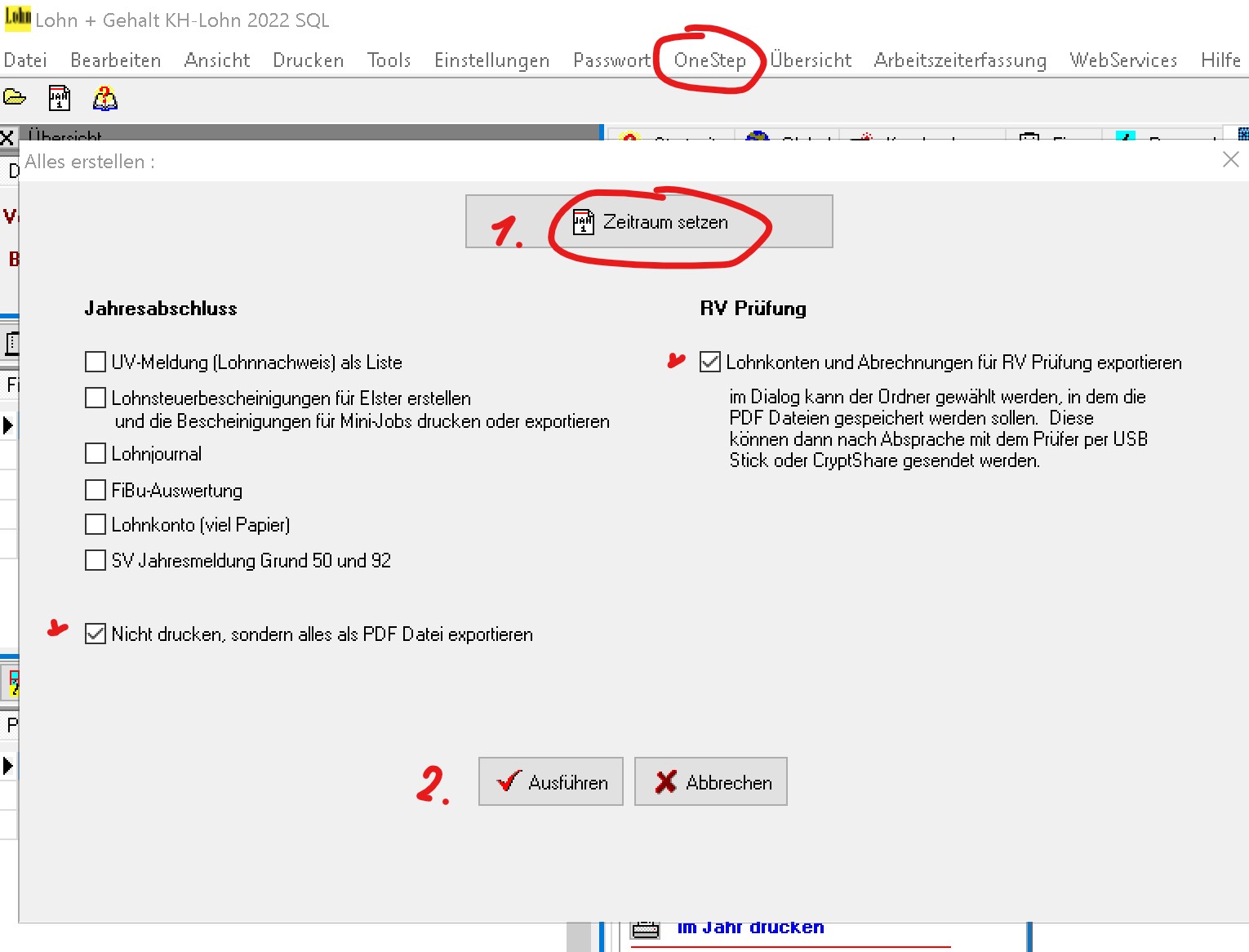
Sie können wie im Bild markiert diese Aufgabe starten.
Danach in dem gewählten Ordner die PDF Dateien z.B. per Mail versenden.
|
| Betriebliche Altersvorsorge bAV - 15% AG Zuschuss mehr... |
|
Merkblatt zur bAV
Im Merkblatt (PDF Datei) wird der Daten Export beschrieben.
|
| Lohnsteuerbescheinigung xml Datei wurde nicht gefunden |
|
Nach dem Senden der Lohnsteuerbescheinigung kommt beim Abfrufen des Verarbeitungsprotokoll, die .xml Datei wurde nicht gefunden.
Grund könnte sein, dass ein Antivirenprogramm die .xml gelöscht hat.
Lösung:
1. Im Elster Modul oben unter "Stornomeldung hinzufügen" wählen. Dann im Dialog die zur Lohnsteuerbescheinigung (nach Datum sortieren und anhand dem Namen die richtige finden)
gehörende .storno wählen.
2. Danach oben auf Aktualisieren klicken.
3. Danach diese Stornomeldung senden.
4. Nach ca. 20 Min. auf aktualisieren klicken dann sollte diese verarbeitet sein (grün).
5. Jetzt die Lohnsteuerbescheinigung wie gehabt nochmals neu erstellen, senden und nach ca. 20 Min. wieder auf aktualisieren klicken.
6. Falls gewünscht, können Sie den Eintrag (die gelbe) wie folgt löschen:
6.1 das Transferticket ablesen, das am besten kopieren.
6.2. Lohn starten. Dort unter Tools/SQL-Manager folgende Anweisung eingeben und ihr Transferticket entsprechend in die "..." eintragen:
delete from xmlfiles where tt="et2956245ckic36gwvacgso2pi5edvms"
6.3. Abfrage starten anklicken.
KUG Korrektur
Falls der KUG Antrag schon abgegeben wurde und nachträglich eine Korrektur notwendig ist, gehen Sie kurz wie folgt vor :
1. Jetzt machen Sie zuerst über Tools/Backup eine Datensicherung.
2. Für den zu korrigierenden Monat die KUG Berechnung starten
Sie gehen im Personalstamm auf Lohnarten / Kug-Experte und berechnen dort die KUG für den betreffenden Monat/Jahr.
Achtung, wählen Sie oben das richtige Jahr, falls es sich um ein Vorjahr handelt.
3. Korrekturabrechnung machen:
3.1. Monatswechsel machen, also auf den Monat der nächsten Abrechnung. Falls nicht eh schon gemacht.
3.2. Falsche Abrechnung markieren und links auf Korrekturabrechnung klicken.
3.3. Daten auf Personalstamm übernehmen auswählen. Berechnen.
3.4. Unter Lohnkonto / Kug die Kug-Abrechnungsliste drucken und vorne im Feld Korrektur ein K reinschreiben. Beim Kug-Antrag auch im Feld Korrektur ankreuzen nicht vergessen! Diese beiden dann erneut einreichen.
3.5. Lohnsteuer-Anmeldung und dort bei weitere Daten "Korrekturmeldung" markieren und neu versenden, falls sich die Lohnsteuer geändert hat. Sonst nichts machen.
3.6. Beitragsnachweis. Nichts beachten. Die Über- oder Unterzahlung wird automatisch beim nächsten Beitragsnachweis mit verrechnet.
3.7. Ggf. die Lohnsteuerbescheinigung neu erstellen, falls sich hier auch Beträge geändert haben. Dem Dialog folgen (Storno senden, dann neue Lohnsteuerbescheinigung senden...)
Sie hinterlegen unter Abrechnung / Fehlzeit die Fehlzeit Nr. 51 mit dem entsprechenden Datum. Dann in der Tabelle
Unterbrechnung = Ja setzen. Das wird auf der Lohnsteuerbescheinigung bescheinigt (Anzahl U).
Bei Inanspruchnahme der Elternzeit ist der Großbuchstabe U im Lohnkonto einzutragen.
Die Bescheinigung des Großbuchstabens U in der Lohnsteuerbescheinigung zeigt dem Finanzamt bei der späteren Einkommensteuerveranlagung des Arbeitnehmers an, dass Lohnunterbrechungszeiträume bestanden haben und der Arbeitnehmer evtl. Lohnersatzleistungen bezogen hat, die dem Progressionsvorbehalt unterliegen.
Der Lohnsteuerjahresausgleich durch den Arbeitgeber ist ausgeschlossen, wenn der Großbuchstabe U aufgezeichnet wurde oder in der elektronischen Lohnsteuerbescheinigung vermerkt ist.
|
| Elster Lohnsteuer-Anmeldung : Fehler der Gesamtbetrag stimmt rechnerisch nicht mit den Einzelbeträgen überein |
|
vermutlich liegt es am Kirchensteuerkürzel.
Haben Sie in diesem Monat eine neue Mitarbeiterin eingestellt ?
Schauen Sie mal unter Personal / Lohnsteuer / ELstam, was dort eingetragen ist. Da darf nur ein Kirchensteuerkürzel stehen, das auch für das Bundesland gilt.
Falls das der Grund ist, die Abrechnung löschen und neu erstellen. Dann die Lohnsteuer-Anmeldung nochmals erstellen.
|
| Abrechnungen per E-Mail senden, Email Einstellungen mehr... |
|
Abrechnungen per E-Mail senden. Anleitung und Einstellungen.
Sie verwenden dazu die Lohnart 41325.
Die Erholungsbeihilfe wird in der Regel nicht ausbezahlt, sondern muss Sachbezogen verwendet werden (z.B. Gutschein für Krankengym. etc.).
"Weitere Voraussetzung ist, dass die Erholungsbeihilfe direkt an die den Arbeitnehmer aufnehmende Kureinrichtung gezahlt wird. Andere Erholungsbeihilfen können pauschal versteuert werden.
Die Pauschalierung ist nur möglich, wenn die Beihilfen insgesamt pro Kalenderjahr 156 ? für den Arbeitnehmer, 104 ? für dessen Ehegatten und 52 ? für jedes Kind nicht übersteigen.
Der Arbeitgeber muss außerdem sicherstellen, dass die Beihilfen zu Erholungszwecken verwendet werden (§ 40 Abs. 2 EStG). "
Falls Sie den Betrag aber auszahlen möchten, dann nehmen Sie noch die Lohnart 95000 Nettobezug mit dazu.
|
| Export der Daten aus einer Druckvorschau mehr... |
|
Alle Daten aus einem Ausdruck können auch in viele unterschiedliche Formate exportiert
werden. Dazu in der Vorschau links oben auf den Speichern Button klicken und das gewünschte
Format auswählen.
In der Version ab 7/2021 kann die Verdiensterhebung als Liste gedruckt werden, oder als CSV-Datei exportiert werden.
|
| Elstam Fehlermeldung das refDatumAG stimmt nicht mit der Anmeldung überein |
|
gehen Sie in das ELStAM Modul. Dort suchen Sie die Anmeldung. Klicken Sie diese an, dann oben auf im Browser anzeigen anklicken.
Jetzt sehen Sie das refDatumAG, mit dem der AN angemeldet wurde. Das merken.
Dieses Datum dann bei diesem AN, im Personalstamm, unterhalb dem Eintrittsdatum, bei refDatumAG eintragen (hinter dem Datum auf die ... klicken, dann ändern).
Dann die Abmeldung erstellen und senden.
|
| Merkblatt zu eBike und eAuto - eMobilität, E-Bike, Jobrad, Dienstrad mehr... |
|
https://hagenlocher.com/pdf/Merkblatt_eMobilitaet.pdf
|
| Elster Lohnsteuer-Anmeldung : Fehler 610001002: Fehler während der Plausibilitätsprüfung, Datensatz nicht plausibel |
|
Es muss in jedem Fall Lohn und Elster in der aktuellen Version installiert worden sein.
Am Besten jeweils auf Updates prüfen anklicken und nachladen.
|
| Lohnsteuerbescheinigung Fehlermeldung 610301200 |
|
seit März hat sich die Mindestversion bei Elster geändert.
Haben Sie im Lohn die aktuelle Version installiert ? Im Moment ist es mind. eie 2021.0.9.
Sie klicken im Lohn auf Updates prüfen an und laden das nach. Analog im Elster Modul auf Updates prüfen anklicken und nachladen, falls da auch eine neue Version angezeigt wird.
Danach erstellen Sie von einem bel. AN eine Lohnsteuerbesch. 2021.
Diese im Elster NICHT senden, sondern gleich wieder löschen.
Jetzt sollte das Format umgestellt sein. Danach auf Aktualisieren
klicken um das Protokoll abrufen.
|
| Wo bekomme ich die Steuer Identifikationsnummer her ? |
|
Sobald Sie sich beim Einwohnermeldeamt gemeldet haben, sollten Sie automatisch vom BZSt Ihre Steuer-Identifikationsnummer per Post erhalten. Diese müssen Sie Ihrem Arbeitgeber weitergeben, damit er den Lohnsteuerabzug machen kann.
Steuerpflichtige Personen, die nicht in Deutschland gemeldet sind, hier aber Einkünfte erzielen, müssen beim zuständigen Finanzamt nachfragen. Das Finanzamt fordert Ihre Steuer-ID dann beim BZSt an. Sie selbst können diese nicht beim BZSt beantragen.
|
| Elster Fehlernummer : 610301200 |
|
Da gibt es ein Versionskonflikt.
Lösung:
Im Lohn auf Updates prüfen klicken und falls vorhanden, aktuelle Version nachladen.
Im Elster auf Updates prüfen klicken und falls vorhanden, aktuelle Version nachladen.
|
| SV-Beiträge bei KUG, falls Ist-Entgelt 0 EUR |
|
Auch für Zeiten, in denen ein Arbeitnehmer ausschließlich Kurzarbeitergeld oder Saison-Kurzarbeitergeld erhält, sind Beiträge zur Kranken-, Pflege- und Rentenversicherung zu zahlen.
Da es Geldleistungen der Agentur für Arbeit sind, entfällt aber hier die Berechnung eines Beitrags zur Arbeitslosenversicherung.
Das Ist-Entgelt ist die einzige Bemessungsgrundlage für die Berechnung der
Beiträge zur Arbeitslosenversicherung,
Umlagen zur Finanzierung des Ausgleichs der Arbeitgeberaufwendungen bei Krankheit und Mutterschaft (U1 und U2),
Insolvenzgeldumlage,
Beiträge des Arbeitgebers zur gesetzlichen Unfallversicherung.
Das Mehraufwandswintergeld ist kein steuerpflichtiges Arbeitsentgelt und auch kein Arbeitsentgelt im Sinne der Sozialversicherung.
D.h. LSt und SV frei.
Die Leistung beträgt für jede geleistete Arbeitsstunde 1 EUR.
Das Mehraufwandswintergeld wird nur in der Zeit vom 15.12. bis zum letzten Kalendertag des Monats Februar gezahlt. Es ist im Dezember auf maximal 90 und für Januar und Februar auf jeweils 180 Arbeitsstunden begrenzt.
Der Betrag ist pfändbar.
Also Lohnart kann die 25105 verwendet werden.
SV-Meldung bei Kug
Bei Kurzarbeit muss der Arbeitgeber in den Meldungen zur Sozialversicherung neben dem Ist-Entgelt auch das für die Berechnung der Beiträge zur Rentenversicherung maßgebende Fiktiventgelt des Arbeitnehmers übermitteln. Dies gilt unabhängig davon, dass der Arbeitgeber die Beiträge aus dem Fiktiventgelt allein aufbringt.
Im Meldeverfahren zur Sozialversicherung ist das Arbeitsentgelt zu übermitteln, nach dem die Beiträge zur Rentenversicherung bemessen werden.
Lohn berechnet diesen Betrag automatisch.
Beispiel:
Neben dem Ist-Entgelt in Höhe von 2.160 ? werden auch aus einem Fiktiventgelt in Höhe von 806,40 ? Rentenversicherungsbeiträge für Frank Müller berechnet.
Für September 2021 ist im Meldeverfahren insgesamt ein Arbeitsentgelt von 2.966,40 ? zu berücksichtigen.
|
| SV-Meldung Entgelt bei Midi-Jobs |
|
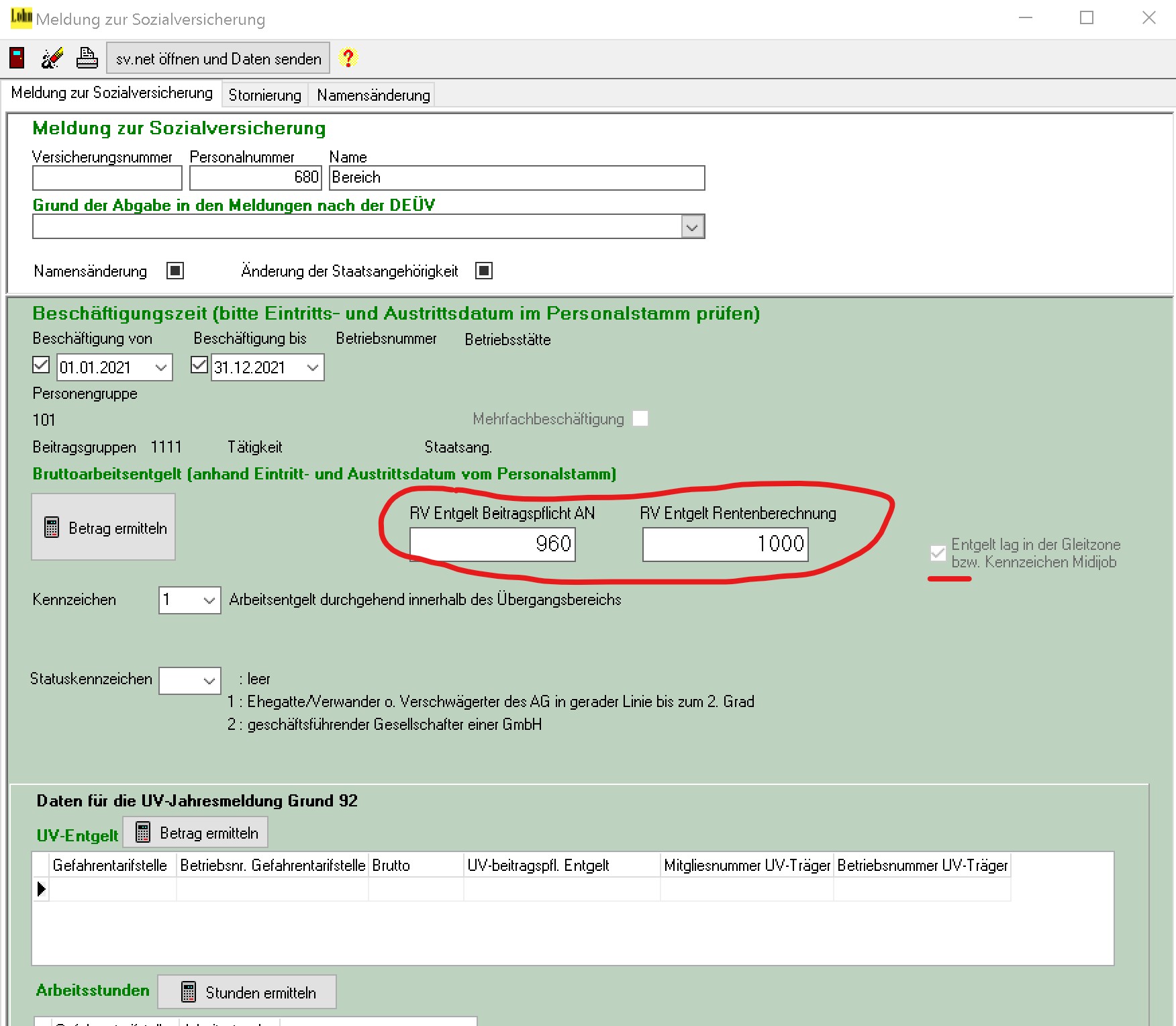
Es müssen in der SV-Meldung beide RV Entgelte gemeldet werden.
Einmal das RV Entgelt AN, aus dem der AN die Beiträge bezahlt hat und einmal das RV Entgelt, aus dem die AG die Beiträge bezahlt hat. Das RV Entgelt AG ist höher als das Entgelt vom AN.
|
| Kurzarbeitergeld Kug und Quarantäne und Corona Bonus - Anleitung und Infos mehr... |
|
Anleitung PDF
|
| Welche Auswirkungen hat eine Unterbrechung des Kurzarbeitergeldbezugs auf eine Kurzarbeitergelderhöhung ab dem vierten bzw. siebten Monat? Corona. |
|
Arbeitnehmerinnen und Arbeitnehmern, die beispielsweise im März, April und Juni 2020 Kurzarbeitergeld bezogen haben, aber im Mai 2020 nicht in Kurzarbeit waren, würden ab Juli (Vierter Bezugsmonat) ein erhöhtes Kurzarbeitergeld erhalten. Für den erhöhten Leistungssatz ist es ausreichend, wenn Beschäftigte insgesamt in drei bzw. sechs Monaten Kurzarbeitergeld bezogen haben. Die Zählwirkung beginnt nach einer Unterbrechung nicht wieder automatisch von vorne.
|
| Corona Beihilfe 1500 EUR |
|
in der aktuellen Version gibt es die Lohnart Corona Beihilfe 25012 für die bis maximal 1.500 EUR Steuer- und SV freie Bonuszahlung während der Corona Krise.
|
| Elster Fehlernummer : 610101210 |
|
Elster/Finanzamt meldet in diesem Fall folgendes :
Sie verwenden ein Zertifikat, das ersetzt worden ist.
Mögliche Ursachen dafür sind:
1. Sie haben die Zertifikatsgenerierung für eine Zertifikatsdatei mehrfach ausgeführt, verwenden aber statt des zuletzt ausgestellten Zertifikates noch ein Zertifikat aus einem vorangegangenen Versuch der Zertifikatsgenerierung.
2. Sie haben für Ihr Zertifikat bereits eine Verlängerung der Gültigkeit durchgeführt, verwenden anstatt des neuen Zertifikates noch eine Kopie des ursprünglichen Zertifikates.
3. Im Rahmen einer Passwort-Änderung haben Sie eine neue Zertifikatsdatei erhalten, verwenden aber noch die alte Zertifikatsdatei.
4. Bei Verwendung eines Sicherheitssticks kann der Fehler auch auftreten, wenn Sie nach einem Wechsel des Sicherheitssticks noch den "alten" Sicherheitsstick verwenden.
|
| Elstam nach neuem Zertifikat nicht abrufbar |
|
für ELStAM benötigen Sie ein Organisation-Zertifikat. Also ein
Zertifikat auf eine Firma. Haben Sie dieses beantragt. ?
Bei einem normalen Zertifikat können Sie nichts bei ELStAM abrufen.
Nur z.B. eine Lohnsteuer-Anmeldung senden.
Falls das das richtige war, dann müssten Sie sich einmal auf
www.elster.de mit Ihrem NEUEN Zertifkat anmelden.
Erst dann ist das freigeschaltet.
Wenn es wieder nicht geht, dann gehen Sie auf Lohnkonto und senden
mal eine Lohnsteuer-Anmeldung. Sie können dort auch Testfall
markieren.
Kann das gesendet werden ? Dann wäre das Zertifikat zumindest richtig
hinterlegt (also im Elster unter Einstellungen).
Sonst senden Sie mal aus dem Lohnverzeichnis die Datei eric.log per E-Mail an uns.
Dort stehen ggf. weitere Fehlermeldungen drin.
|
| Kurzarbeitgergeld KUG - Übergangsbereich |
|
Liegt der Gehalt durch Anwendung von KUG jetzt im Übergangsbereich,
werden Sie beim Berechnen der Abrechnung gefragt, ob die spezielle
Berechnung für den Übergangsbereich angewendet werden soll, oder
nicht.
Das muss mit Nein beantwortet werden, wenn das regelmäßige Arbeitsentgelt ohne
Kurzarbeit oder saisonalbedingten Arbeitsausfall den Übergangsbereich überschreitet.
Die Regelung des Übergangsbereichs gilt ferner nicht für sonstige Versicherungsverhältnisse,
bei denen ein fiktives Arbeitsentgelt oder eine fiktive Beitragsbemessungsgrundlage anzusetzen ist. Dazu gehören insbesondere:
-Bezieher von Kurzarbeitergeld oder Saison-Kurzarbeitergeld, wenn das regelmäßige Arbeitsentgelt ohne
Kurzarbeit oder saisonalbedingten Arbeitsausfall den Übergangsbereich überschreitet.
-behinderte Menschen in Einrichtungen für behinderte Menschen,
-Versicherungspflichtige in Einrichtungen der Jugendhilfe,
-Personen, die ein freiwilliges soziales Jahr oder ein freiwilliges ökologisches Jahr ableisten,
-Teilnehmer am Bundesfreiwilligendienst und
|
| Elster Lohnsteuerbescheinigung: Encoding Fehlermeldung beim Abruf der Verarbeitungsprotokolle Lohnsteuerbescheinigung 2019 können nicht abgerufen werd |
|
Elster : Encoding Fehlermeldung beim Abruf der Verarbeitungsprotokolle bei der Lohnsteuerbescheinigung.
Folgende Konstellation :
Die Lohnsteuerbescheinigungen 2019 wurden mit Elster 2019 gesendet. Jedoch wurde
vergessen die Protokolle mit Version 2019 abzurufen und es wurde Elster 2020 installiert.
Jetzt erscheint die Fehlermeldung Encoding Fehler...
Lösung:
1.) Erstellen Sie von einem bel. Arbeitnehmer eine Lohnsteuerbescheinigung 2020,
also eine, die noch nicht erstellt worden ist.
2.) Dann das Elster Modul öffnen und die neu erstellte
Lohnsteuerbescheinigung 2020 wieder löschen.
3.) Jetzt sind im Hintergrund alle notwendigen Dateien umgewandelt und Sie
rufen über Aktualisieren das Protokoll ab.
|
| Umzug von Lohn auf neuen Rechner |
|
das ist sehr einfach :
1. Kopieren Sie den gesamten Lohn Ordner auf USB Stick (Lohn aber vorher schließen).
In der Regel ist es der Ordner c:/anwendungen/lohn - kann aber bei Ihnen auch anders lauten.
2. Dann diesen Ordner wieder auf den neuen Rechner zurück kopieren. Am Besten in den gleichen Ornder.
Fertig.
Jetzt können Sie noch von der LohnStarter.exe eine Verknüpfung auf den Desktop legen.
Und vergessen Sie nicht , die im Elster unter Einstellungen / Softzertifikat hinterlegte .pfx
Datei auch auf den neuen Rechner zu kopieren. Das ist die Datei vom Finanzamt.
|
| Datensicherung auf NAS Server System |
|
Sie können im Lohn oben unter Einstellungen
beim Backup Pfad setzen, z.B.:
\PC-NAS�ackup
setzen. Also den Pfad zum Server \PC-NAS und den gewünschten Ordner �ackup.
Oder im Windows Explorer den Ordner auf dem Server wählen, rechte Maustaste, als Netzlaufwerk verbinden,
dann kann dieses auch als Backup Pfad ausgewählt/gesetzt werden.
|
| Neuer Rechner , neuer Computer, Datenübernahme |
|
Um Lohn auf einen neuen Rechner zu übertragen, kopieren Sie einfach den kompletten Lohn Ordner auf den neuen Rechner (z.B. mit einem USB Stick).
Fertig.
Dann kann noch von der LohnStarter.exe eine Verknüpfung auf den Desktop gelegt werden.
Falls noch nicht erfolgt, sollte auch das Soft-Zertifikat (.pfx Datei) von Elster auf den neuen Rechner kopiert werden und im Elster Modul unter Einstellungen hinterlegt werden.
|
| Elster 610101278 : Zu den Servern konnte keine Verbindung aufgebaut werden |
|
Elster meldet , dass keine Verbindung zu den Servern hergestellt werden kann.
D.h., das Elster Modul kann nichts senden, da die Internet Verbindung
blockiert ist.
1) Prüfen Sie, ob Ihre Firewall oder AntivirenProgramm blockiert.
Es kann bei der Firewall Software unter Einstellungen das Elster Modul
freigegeben werden.
Lohnsteuer-Anmeldung : ElsterProjektXML.exe
Lohnsteuer-Bescheinigung : coala.exe
2) Wo liegt das unter Einstellungen/Soft-Zertifikat hinterlegte Soft-Zertifikat ?
Hat der Benutzer genügend Rechte um auf diese Datei zuzugreifen ?
Zum Test können Sie sich ja mal am Rechner als Administrator anmelden und nochmals senden versuchen.
3) Haben Sie eine VPN Verbindung gestartet ? Dann diese beenden und
nochmals senden.
4) Beenden Sie Ihren Browser. Ggf. ist da eine geschützte
Internetverbindung aktiv. Z.B. durch einloggen in ein Online Banking
Programm. Auch dann wird alles andere Blockiert.
|
| Elster wurde nicht gefunden oder ist nicht installiert |
|
Kaspersky hatte das Elster Modul gelöscht. Laut Kaspersky kommt das jetzt nicht mehr vor.
Sie können das Elster Modul mit Ihren Zugangsdaten jederzeit wieder nachladen und installieren.
|
| Elster Fehlernummer 205011031 |
|
Grund:
Das in der Mitteilung angegebene Geburtsdatum passt nicht zur IdNr. Die IdNr ist zwar in der IdNr-Datenbank vorhanden, es ist jedoch ein abweichendes Geburtsdatum gespeichert.
D.h., das Geburtsdatum ist zu prüfen, dann die Bescheinigung nochmals erstellen und senden.
|
| Alle Abrechnungen, aus einem Jahr, als PDF Datei exportieren |
|
unter Abrechnungen "Alle Abrechnungen im Jahr... drucken" anklicken.
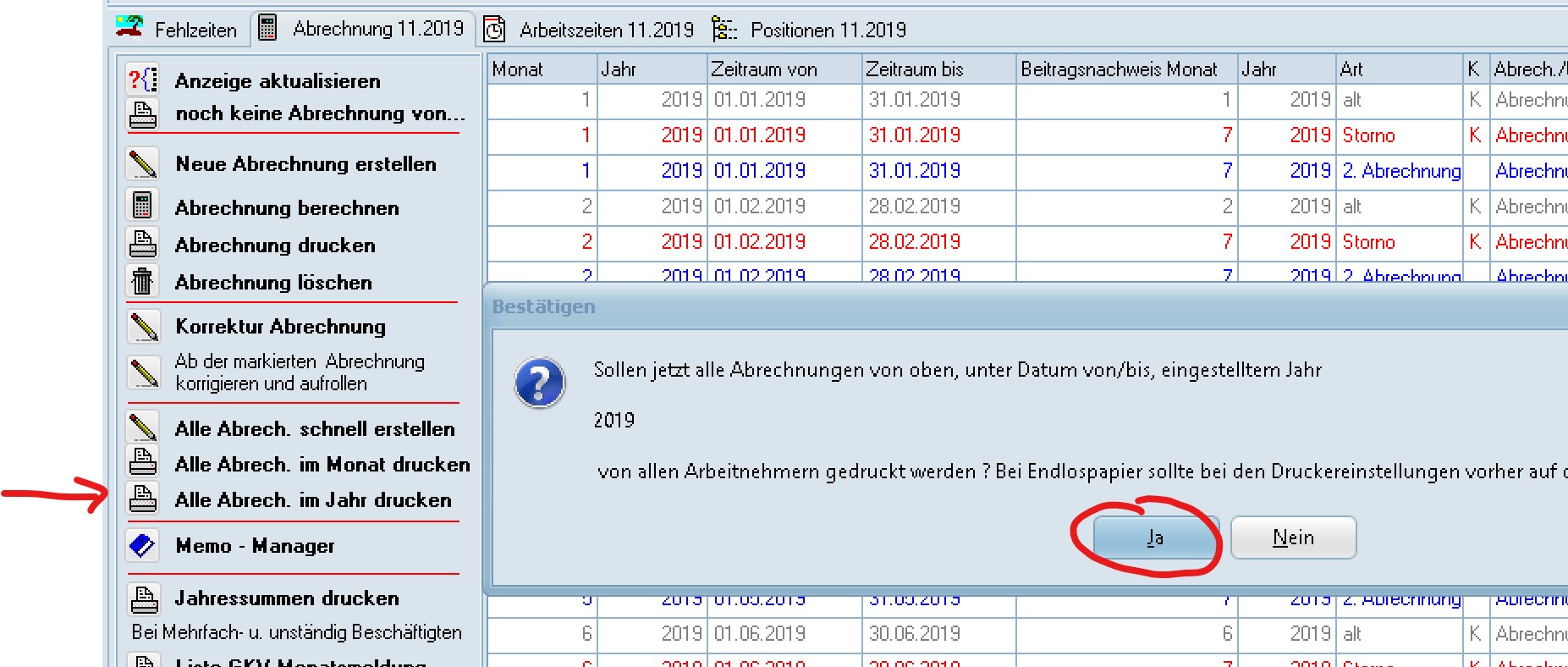
danach 2x mit Ja bestätigen
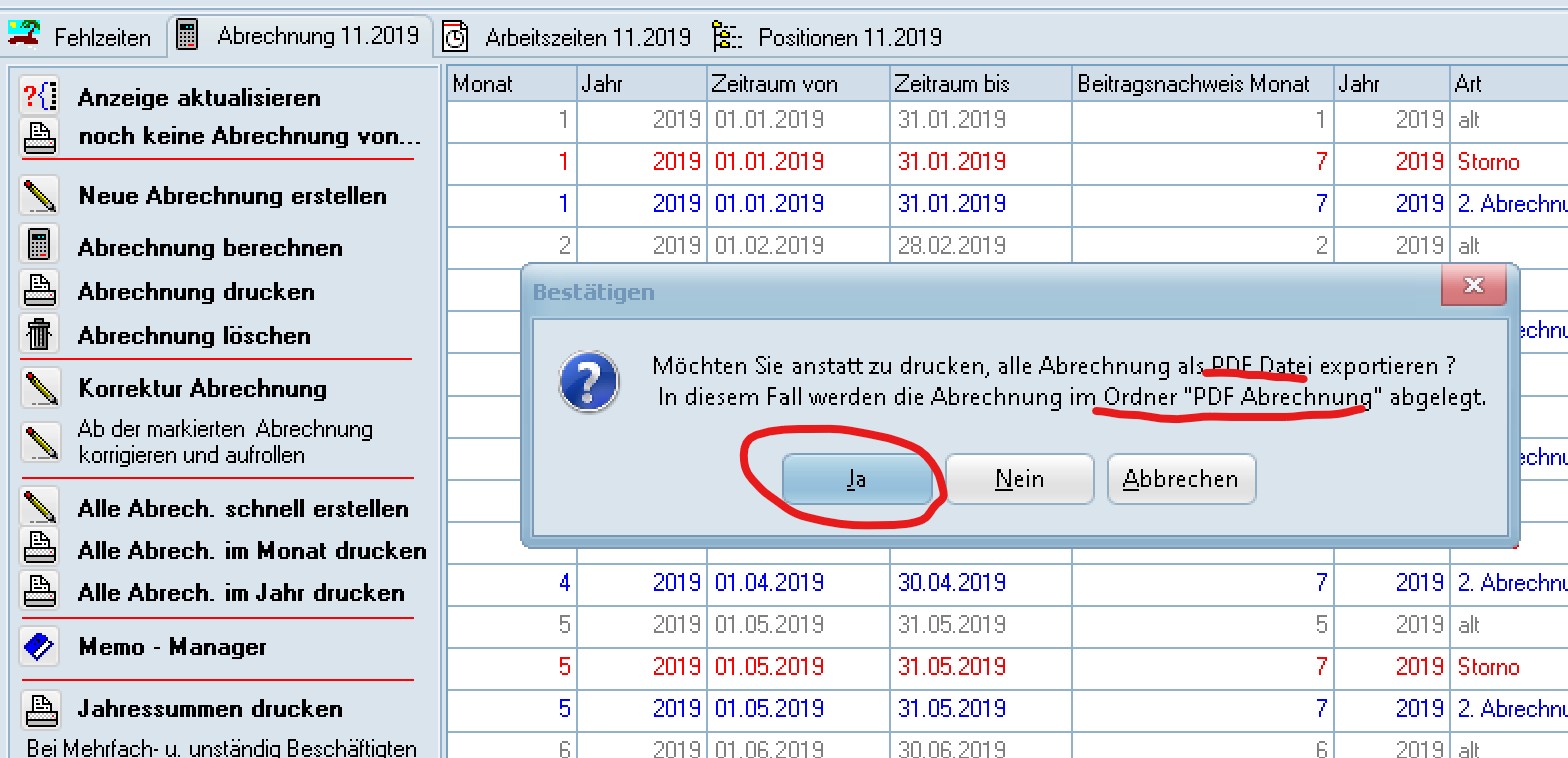
und im Ordner lohn/PDF Abrechnungen die Abrechnungen finden.
|
| Elster Stornierung einer Lohnsteuerbescheinigung |
|
wurde eine Lohnsteuerbescheinigung doppelt gesendet und das Finanzamt möchte eine Stornierung, dann gibt es 2 Möglichkeiten:
Da gibt es 2 Möglichkeiten:
1.) Mit dem Elster Modul stornieren:
Sie haben vom Finanzamt den Namen, die KmID, oder das Transferticket, von der doppelten Sendung erhalten.
Dann können Sie die Bescheinigung wie folgt stornieren :
Elster Modul Lohnsteuerbescheinigung öffnen.
Dort oben im Menü auf Bearbeiten / Sonderfunktion klicken.
Dann die Lohnsteuerbescheinigung auswählen, die storniert werden soll (rechts der Schalter).
Dann diese wie gehabt im Elster senden.
2.) Online im Elster Portal:
Sie gehen auf :
www.elster.de
Login.
Dann auf
Formulare / Alle Formulare / Stornierung einer
Lohnsteuerbescheinigung
klicken. Dort das Jahr wählen und weiter dem Dialog folgen.
|
| Fahrten mit Firmenwagen zwischen Wohnung und Arbeitsstätte |
|
Der Standardfall ist die 0,03% Regelung. Der AG zahlt auf den Betrag die pauschale Lohnsteuer von 15%.
Der Betrag wird auf der Lohnsteuerbescheinigung bescheinigt.
Lohnart 40015.
Info:
Die Anwendung der 0,03-%-Regelung unterstellt aus Vereinfachungsgründen, dass der Arbeitnehmer das Fahrzeug 180 Tage im Jahre (15 Tage je Monat) zu Fahrten zwischen Wohnung und Arbeitsstätte nutzt. Ist dies nachweislich nicht der Fall, kann von dieser Regelung abgewichen und die Berechnung auf die tatsächliche Anzahl der Tage, an denen das Fahrzeug für den Arbeitsweg genutzt wurde, abgestellt werden (BFH, 22.09.2010 - VI R 54/09, VI R 55/09, VI R 57/09).
Beispiel:
Fahrzeugbruttopreis
34.500 €
Fahrten zwischen Wohnung + Arbeitsstätte
einfach 25 km
0,03 % * 34.500 € * 25 km
Somit mit Lohnart 40015 abzurechnen : 259 €
|
| Neues Softzertifikat wo kann ich das im Elster hinterlegen |
|
nachdem Sie das Elster Zertifikat verlängert haben, erhalten Sie per
Download vom Finanzamt eine neue Zertifikatsdatei (*.pfx).
Diese speichern Sie auf Ihrem Rechner in ein Verzeichnis, das Sie
wieder finden können.
Dann Lohn und Elster starten. Im Elster unter Einstellungen /
Softzertifikat wählen bzw. setzen Sie das neue Zertifikat. Also Sie
wählen dort die oben gespeicherte Datei aus.
Speichern.
Dann können Sie mit neuem Zertifikat übertragen.
|
| Fehlermeldung beim Start von Lohn |
|
Gehen Sie im Lohn oben auf Einstellungen / Style.
Setzen Sie da mal einen anderen Style. Speichern. Lohn beenden und neu starten.
|
| Uebergangsbereich (bisher Gleitzone) setzen. |
|
Es muss die Version 2019.7.0 oder höher installiert sein.
Dann gehen Sie im Lohn ganz rechts zu "Weitere Daten" / "Rechengrößen"
Ist in dieser Tabelle unten ein Datensatz mit dem Datum 1.1.2019 und 1.7.2019 eingetragen ?
Ist beim Datensatz 1.7.2019, ganz hinten in der Tabelle unter "Gleitzone unten" 450 und unter "Gleitzone oben" 1300 eingetragen ?
Dann unter "Personal" / "SV" müsste die Beitragsgruppe 1111 eingetragen sein, falls der Arbeitnehmer über 450 EUR verdient.
Dann unter "Personal" / "Mini-Job" können Sie rechts auf "Standardeinstellungen setzen" klicken. Damit sollte soweit alles eingestellt sein.
Jetzt löschen Sie die Abrechnung.
Danach diese Abrechnung neu erstellen.
|
| Stil ComboBox1 nicht gefunden |
|
Gehen Sie im Lohn oben auf Einstellungen / Style.
Dort setzen Sie einen bel. Style.
Ggf. ist da ComboBox1 gesetzt und das gibt es nicht.
prüfen Sie zuerst folgendes:
Krankenkassen, Übersicht dort die Krankenkassen anklicken.
Dann rechts bei den Gültigkeiten z.B. die von 1.1.2019 anklicken.
Prüfen Sie unter dieser Gültigkeit, ob die U1 eingetragen ist.
Also Ihre Beitragsalternative.
Tipp, wenn Sie auf der Lohn Startseite den Beitragssatzupdate durchführen, werden
die aktuellen Sätze automatisch eingetragen.
Danach gehen Sie auf Mandant / Umlagesätze zuordnen.
Dort klicken Sie links die Krankenkasse an. Danach auf den Schalter Hinzufügen klicken.
Jetzt setzen Sie für die U1 (und U2) Ihre Beitragsalternative. Unten bei Gültig ab geben Sie 1.1.2019 an.
Jetzt ist alles gesetzt und die Umlagen werden für die nächste Abrechnung berechnet.
|
| ELStAM Fehlermeldung 610001231 2. Möglichkeit |
|
Es ist entweder nicht die aktuelle Elster Version installiert, oder sehr wahrscheinlich sind alte Elster Systemdateien mit neuen gemischt.
Lösung : Downloaden Sie nochmals das aktuelle Elster Modul und installieren es in das Lohnverzeichnis.
|
| Unterbrechungszeitraum Anzahl U |
|
Die Unterbrechung wird mit der Lohnsteuerbescheinigung (Anzahl U) gemeldet.
Sie legen im Lohn, bei der Abrechnung unter Fehlzeiten, die Fehlzeit mit Unterbrechung an. Danach die Abrechnung erstellen.
Alternativ, falls das vergessen wurde, nach dem erstellen der Lohnsteuer Bescheinigung im Elster Modul auf Korrigieren klicken und dort bei Anzahl U eine 1 eintragen. Speichern. Danach senden.
|
| Elster ELStAM Fehlermeldung 610001231 |
|
Vermutlich hat das Lohnprogramm nicht genügend Benutzerrechte
hat um auf Ihr Soft-Zertifikat zuzugreifen.
Kopieren Sie mal die .pfx Datei (die im Elster Modul unter
Einstellungen hinterlegt ist)
in
C:anwendungenlohnsoftzertifikat.pfx
Dann Lohn starten und im Menü ELStAm unter Einstellungen den Pfad zum Softzertifikat auf
C:anwendungenlohnsoftzertifikat.pfx
ändern.
Danach nochmals versuchen.
|
| sv.net Fehlermeldung Die Anmeldung ist fehlgeschlagen. Bitte überprüfen Sie die Internetverbindung |
|
Laut sv.net kann nur noch die ganz aktuelle Version verwendet werden. Diese laden Sie hier runter und installieren es :
https://www.itsg.de/oeffentliche-services/sv-net/downloads/
|
| Beim Export der FiBu Daten in eine Excel bzw. dBase Datei erscheint die Fehlermeldung : Konnte Datei_Fi nicht leeren |
|
Beenden Sie Lohn das im Hintergrund geöffnet ist. Ggf. ist dadurch diese Datei blockiert und kann nicht geleert werden.
|
| Beim Export der FiBu Daten in eine Excel bzw. dBase Datei erscheint die Fehlermeldung : Konnte Datei_Fi nicht leeren |
|
Beenden Sie Lohn das im Hintergrund geöffnet ist. Ggf. ist dadurch diese Datei blockiert und kann nicht geleert werden.
|
| Abfindung Entschädigung wegen Verlust des Arbeitsplatzes |
|
Die Lohnart 24900 (Entschädigung Verlust d. Arbeitsplatzes),
steht für "Sonstiger Bezug", Lohnsteuerberechnung nach der 1/5 Regelung.
D.h., lohnsteuerpflichtig mit Jahreslohnsteuertabelle, jedoch nicht SV pflichtig.
Betrag wird durch 5 geteilt, danach die Lohnsteuer berechnet und diese Lohnsteuer mit 5 multipliziert.
|
| Kurzfristige Beschäftigung |
|
eine Kurzfristige Beschäftigung (die Beschäftigung ist auf 2 Monate oder auf 50 Arbeitstage im Kalenderjahr begrenzt).
Wenn eine Beschäftigung kurzfristig ist, fallen keine Arbeitgeberbeiträge zur Sozialversicherung an, auch nicht in pauschaler Form.
Die Lohnsteuer kann mit 25% pauschaliert werden, wenn die Beschäftigung 18 Arbeitstage nicht überschreitet,
aber meist dürfte die Vorlage einer Steuerkarte günstiger sein.
Lohnprogramm:
- Beitragsgruppe im Personalstamm 0000, da keine SV berechnet wird.
- Entweder mit Lohnsteuerkarte, also unter Personal/Lohnsteuer/ELStAM
die ELStAm Daten hinterlegen, dann Lohnsteuerklasse eintragen und Lohnart 10000 verwenden.
- Falls ohne Lohnsteuerkarte, dann pauschal mit 25% die Lohnsteuer berechnen: Lohnart 40025
|
| Software auf einen anderen Rechner übertragen |
|
Starten Sie Lohn auf dem alten Rechner. Dann im Lohn unter Hilfe/Info das Programmverzeichnis ablesen, merken und Lohn beenden.
Sie kopieren den gesamten Ordner den Sie gemerkt haben vom alten Rechner auf den neuen Rechner. Mehr ist nicht zu tun.
Dann können Sie noch auf dem neuen Rechner die LohnStarter.exe als Verknüpfung z.B. auf den Desktop legen und damit Lohn starten.
Auch müssen Sie ggf. noch Ihre Zertifikatsdatei von Elster auf den neuen Rechner kopieren. Das haben Sie im Elster Modul unter Einstellungen/Soft-Zertifikat hinterlegt, falls Sie diese Datei nicht mehr finden.
|
| Nachträglich die Krankenkasse bei einem Arbeitnehmer ändern |
|
Sie machen zuerst ein Datensicherung.
Danach gehen Sie so vor:
Korrekturabrechnung:
1. Monatswechsel machen, also auf den Monat der nächsten Abrechnung,
falls nicht eh schon gmacht.
2. Im Personalstamm alles richtig stellen und nochmals die Kassenzuordnung prüfen.
3. Bei den Abrechnungen erste falsche Abrechnung markieren und links
auf "Ab der markierten Abrechnungen korrigieren und aufrollen"
anklicken.
4. im nächsten Fenster "Abrechnungspositionen aus alter Abrechnung
übernehmen" markieren.
5. Drucken Sie die neuen Abrechnungen aus und prüfen Sie diese kurz.
6. Lohnsteuer-Anmeldung und dort bei weitere Daten "Korrekturmeldung"
markieren und neu versenden. Also für jeden Monat kurz die
Korrekturmeldung senden, sofern sich die Steuer geändert hat ! Das ist nur der Fall, falls die Kasse einen anderen Zusatzbeitrag hat.
7. Beitragsnachweis. Nichts beachten. Die Über- oder Unterzahlung wird automatisch beim nächsten Beitragsnachweis mit verrechnet.
|
| Beitragsnachweis Beträge sind anders als im Vormonat |
|
Gehen Sie auf Lohnkonto / Beitragsnachweis
Dort die Kasse auswählen und unten die Beitragsliste drucken anklicken. Jetzt sehen Sie, wie der Betrag zustande kommt.
Was sein könnte :
1. Schätzen Sie den Beitragsnachweis, ist das Schätzverfahren aktiviert ? Dann sind das die Beträge aus dem Vormonat.
2. Wurde Urlaubsgeld gezahlt, dann ist der Betrag auch höher.
3. Dann schauen Sie noch unter Abrechnungen rein. Klicken Sie den Arbeitnehmer an. Dann in der Tabelle, wo die
Abrechnungen aufgelistet sind, gibt es die Spalte Beitragsnachweis_Monat. Passt dieser Eintrag mit dem Abrechnungszeitraum
überein ? Falls nicht, dann wäre der Monatswechsel vergessen worden. Dann könnten Sie das ändern, wenn Sie diese Zeile mit der rechten Maustaste anklicken und den Monat ändern.
4. Liegt eine Korrekturabrechnung vor ? Dann kommen ggf. aus diesen Korrekturabrechnungen noch Summen dazu.
|
| Wo kann ich den Drucker ändern im Programm damit er auf einem anderen Drucker ausdruckt |
|
Sie gehen oben auf Einstellungen / Berichte und deaktivieren "Berichte ohne Vorschau drucken". Falls aktiviert.
Dann wird, wenn Sie z.B. eine Abrechnung drucken, die Vorschau angezeigt.
In der Vorschau klicken Sie links oben auf das Druckersymbol. Dann erscheint ein Fenster, wo Sie den Drucker auswählen können.
|
| Lohn Umlage 1 bei Aushilfen wird nicht berechnet. |
|
löschen Sie die Abrechnung.
Dann unter Kassenstamm , bei der Kasse Bundesknappschaft, prüfen, ob die Umlagesätze hinterlegt sind.
Und wo, also bei welcher Beitragsalternative.
Dann auf Mandant klicken.
Dort auf Umlagesätze zuordnen klicken. In der Mitte den Schalter hinzufügen anklicken.
Dann die Alternative auswählen und z. B. ab 1.1.2018 setzen.
Dann die Abrechnung erstellen.
|
| Elster : Neue Version wird nicht im Updater angezeigt |
|
Sie m?ssten einmal Elster starten, z.B. Elster Lohnsteuer-Anmeldung. Dann wird die neue Version eingetragen.
Wenn im Elster oben unter Hilfe/Info die aktuelle angezeigt wird, ist alles installiert.
|
| Elster 610201110 - eSigner: Entschl?sselungszertifikat nicht in Empf?ngerliste enthalten |
|
im Elster Modul unter Einstellungen / Soft-Zertifikat haben Sie Ihr
Softzertifikat hinterlegt (.pfx ) Datei.
Ist das das richtige und g?ltige ?
Merken Sie sich diesen Ordner mal.
Dann gehen Sie auf https://www.elsteronline.de/eportal/
und loggen sich rechts oben bei Jetzt einloggen mit genau diesem
Zertifikat (.pfx) Datei ein.
Damit wird gepr?ft, was mit diesem Zertifikat los ist.
Sehr wahrscheinlich haben Sie das Zertifkat kopiert, anstatt das Original zu verwenden.
Falls Sie das Original nicht mehr haben, m?ssen Sie mit gleicher Steuernummer ein neues Zertifikat beantragen.
|
| Elstam ABLEHNUNG refDatumAG liegt vor Beginn der Meldepflicht. |
|
die Meldung deutet darauf hin, das die Mitarbeiter zum Zeitpunkt der Anmeldung noch nicht bei dem zust?ndigen Einwohnermeldeamt mit der aktuellen Adresse gemeldet waren.
Im ersten Schritt m?ssen sich die Mitarbeiter erst mal anmelden, das bekommt das Finanzamt dann auch mit.
Erst nach dem Meldedatum kann dann das Feld refDatumAF im Personalstamm unter dem Eintrittsdatum bei ... gesetzt werden. Danach die Anmekdung erstellen.
|
| Elster Systemtest im LohnStarter zeigt Fehler 577 |
|
Nur mit dieser L?sung l?uft Elster auf einem alten Windows System :
Gehen Sie auf : Windows / Einstellungen / Updates und installieren Sie ALLE Sicherheitsupdates von Windows .
Elster l?uft nur noch mit den aktuellen Sicherheitsupdates von Windows.
|
| Elster Lohnsteuerbescheinigung Anzahl U |
|
Wie kann ich Anzahl U nachtr?glich in die Lohnsteuerbescheinigung eintragen:
Im Elster Modul Lohnsteuerbescheinigung, die Bescheinigung anklicken und oben auf Korrektur klicken. Dann unter Besteuerungsmerkmale, Anzahl U, z.B. 1 eintragen. Speichern. Senden.
|
| Lohn : Lohnsteuerpr?fung Digital DLS |
|
Im Lohn oben unter Tools/SQL-Manager/DLS erstellen Sie die Dateien f?r die
Digitale Lohnsteuerpr?fung.
Weiter Infos im Lohn unter Hilfe/Merkblatt DLS
|
| Installation auf einem Server |
|
Falls Sie auf einem Server installieren m?chten, dann muss bei der Installation der Installationspfad in der Form
\\servername\ordner\lohn
angegeben werden.
Auf dem Server den Ordner mit der rechten Maustaste anklicken. Dann Freigeben w?hlen und Lesen+Schreiben setzen.
|
| Elster 2018 : Lohnsteuerbescheinigung anfrage.xml konnte nicht gefunden werden. |
|
L?sung:
Bitte im Elster Modul auf Updates pr?fen anklicken und die aktuelle ?nderung nachladen.
|
| sv.net comfort im Lohn öffnen |
|
Im Lohn, oben unter Einstellungen , sv.net kann der Pfad zum neuen sv.net hinterlegt werden.
|
| sv.net comfort Daten aus altem sv.net übernehmen |
|
Im sv.net unter Einstellungen / Lokale Datenbank / Datenübernahme
die alten Daten aus der alten sv.net Version übernehmen.
|
| Elster 2018 : Fehlermeldung api-ms-win-crt-runtime DLL nicht gefunden |
|
Pr?fen Sie zuerst, ob unter Windows / Einstellungen / Updates alle Sicherheitsupdates von Windows installiert sind.
Elster l?uft nur noch mit den aktuellen Sicherheitsupdates von Windows.
Ist das erfolgt, dann fehlt diese Datei. Diese kann hier von Microsoft geladen
und installiert werden:
https://aka.ms/vs/15/release/VC_redist.x86.exe
Danach den Rechner neu starten.
|
| beim Erstellen einer Abrechnung kommt die Fehlermeldung ist kein g?ltiges Datum |
|
Starten Sie im Lohn oben unter Tools den SQL - Manager.
Dann das Lohnprogramm im Hintergrund beenden.
Dann im SQL Manager geben Sie folgendes ein :
DELETE from datei_fehlzeiten where Mandanten_nr IS NULL
Dann auf Abfrage ausf?hren klicken.
Jetzt sind die nicht zugeordneten Datens?tze gel?scht und die Abrechnung sollte klappen. Ggf. diese eine Abrechnugn nochmals l?schen und neu erstellen.
|
| Lohn: Neues sv.net comfort |
|
im Lohn oben unter Einstellungen /sv.net k?nnen Sie den neuen Pfad zur
neuen sv.net Anwendung hinterlegen.
In der Regel: C:\Program Files\sv.net comfort\svnet.exe
|
| Elstam: das RefDatum darf nicht vor Besch?ftigungsbeginn liegen |
|
diese Fehlermeldung bedeutet, dass der Arbeitnehmer nicht angemeldet werden konnte.
Jetzt gehen Sie in den Personalstamm und setzen das RefDatumAG auf das Eintrittsdatum (hinten die 3... anklicken).
Dann nochmals die Anmeldung erstellen und senden.
|
| Elster : Es ist kein Elster Modul registriert worden |
|
im Lohn, oben unter Hilfe/Regierung/Elster die Nummer unten aus der Rechnung muss noch eingeben werden.
|
| Beim Beitragsnachweis erstellen wird die Krankenkasse nicht aufgelistet |
|
wurde schon eine Abrechnung mit dieser Krankenkasse erstellt ?
Nur dann wird diese angezeigt.
Oder im Kassenstamm, dort unter der Betriebsnummer der Kasse, gibt es
das Feld Deaktiviert. Ist dieses ggf. gesetzt ?
Klicken Sie auch mal im Kassenstamm in der ?bersicht diese Kasse an.
Jetzt sehen Sie rechts die G?ltigkeiten. Sind diese vorhanden ?
Es m?sste mind. eine mit dem Datum 1.1.2017 vorhanden sein.
Also ein Datum VOR dem Abrechnungsdatum, bzw. Beitragsnachweiszeitraum
|
| Elster Kontaktformular bei nicht abrufbaren Meldungen |
|
ELStAM:
https://www.elster.de/elsterweb/elstam-kontakt
Lohnsteuerbescheinigung:
https://www.elster.de/elsterweb/elster-lohn-kontakt
|
| ELStAm Anmeldung gesendet und keine R?ckmeldung erhalten |
|
Ist das Datum refDatumAG im Personalstamm ggf. ung?ltig :
Im Personalstamm. Dort gibt es unterhalb dem Feld Eintrittsdatum das
Feld refDatumAG.
Klicken Sie dahinter auf die 3 ... und ?ndern Sie das Datum auf das
Eintrittsdatum. Es darf nicht davor liegen.
Danach die Anmeldung nochmals erstellen und senden. Dann nach ca. 15
Min. oder sp?ter die Antwort abholen.
|
| ELStAM 610301200: Es traten Fehler beim Validieren des XML auf. |
|
gehen Sie in den Personalstamm zu einem bel. AN.
Dort auf Personal. Jetzt sehen Sie die Schalterleiste mit einem Schalter mit Briefumschlag. Er hat die Funktion das ELStAM Modul
zu ?ffnen. Klicken Sie dort drauf. Damit werden auch die neuen Dateien f?r die Mindestversion angelegt.
Dann nochmals versuchen.
|
| Elster 2017 Fehlernummer 610101210 |
|
Lautfehlernummer verwenden noch eine ?ltere Elster Version. Das Finanzamt erh?ht ab und zu die Mindestversionen.
Beenden Sie Elster und Lohn und laden / installieren Sie kurz die aktuelle Version f?r Elster 2017 (nicht Elster SQL 7/2017 !) nach:
https://www.hagenlocher.com/download/lohn/elster2017/coala2017.exe
|
| sv.net startet nicht aus dem Lohnprogramm |
|
Sie k?nnen
1. oben im Hauptmen? unter Einstellungen / sv.net / den Pfad zum neuen sv.net Programm eingeben bzw. ausw?hlen.
2. Lohnkonto / Beitragsnachweis / links unten bei sv.net das Feld Admin markieren.
Dann mal versuchen.
|
| Elster ELStAM Fehlernummer 610301200 |
|
Im Elster Modul auf Updates pr?fen anklicken und das Update installieren.
Damit wird die neues Mindestversion von Elster installiert.
|
| Elster Fehlernummer 610101210 |
|
Der Elster Server ist im Moment nicht erreichbar. Ggf. hat Elster Wartungsarbeiten.
Versuchen Sie es sp?ter nochmals.
|
| Lohn Backup in der Cloud |
|
Unter Einstellungen klicken Sie beim Backup Pfad hinten auf das Ordner Symbol.
Jetzt können Sie Ihren Cloud Speicher auswählen. Damit wird das Backup automatisch in diesen Cloud Speicher erstellt.
|
| Lohn Abrechnungen und Ausdrucke per email E-Mail versenden |
|
Tipps f?r das Versenden der Abrechnungen usw. per E-Mail.
In der Vorschau k?nnen Sie links oben auf das Briefumschlag Symobl klicken. Jetzt geht ein kl. Fenster auf wo Sie einmalig unter eMail Konto Ihre Zugangsdaten hinterlegen m?ssen.
Unter der Rubrik eMail k?nnen Sie Betreff und Text bel. eingeben. Die E-Mail Adresse des Empf?ngers kommt vom Personalstamm.
Danach klicken Sie untern auf Ok. Jetzt erscheint noch ein weiteres Fenster wo gewisse Export Einstellungen gemacht werden k?nnen.
Interessant ist z.B. unter Sicherheit die M?glichkeit, ein Passwort zu hinterlegen. Damit kann der Empf?nger nur mit diesem Passwort die PDF Datei anzeigen lassen. Das Passwort muss der Empf?nger aber kennen.
|
| ELStAM Elster : Fehlernummer 552020200 Keine Anmeldeberechtigung |
|
aus datenschutzrechtlichen Gr?nden darf der Grund f?r den AN-Verfahrenshinweis code=552020200 message=Keine Anmeldeberechtigung dem AG nicht mitgeteit werden.
In diesen F?llen m?ssen sich die Arbeitnehmer immer mit dem jeweils zust?ndigen Wohnst?ttenfinanzamt in Verbindung setzen, um die Angelegenheit zu kl?ren.
Es k?nnte sich um folgenden Grund handeln:
Sperre durch FA/Wohnsitz unbekannt/Sperrantrag AN/Sonderkonstellation Positiv/Negativliste
|
| Elster Stick USB Crypto USB Token |
|
Beim StarSign Crypto (!) USB Token f?r ELSTER
muss im Elster Modul unter Einstellungen der USB Stick gew?hlt werden und darunter beim Pfad zur Treiber DLL statt starsignpkcs11_w32.dll der Treiber aetpkss1.dll eingetragen werden. Speichern.
|
| Entgeltliste UV-Meldung VBG Berufsgenossenschaft Arbeitsstunden werden nicht aufgelistet |
|
Falls die Summen f?r die BG nicht oder nicht vollst?ndig erscheinen,
oder der Mitarbeiter gar nicht auf der Entgeltliste erscheint,
dann war der Mitarbeiter zum Zeitpunkt der Abrechnung (!) noch keiner Unfallkasse oder
Gefahrentarif zugeordnet.
Oder Sie verwenden eine spezielle Lohnart, die unter Weitere Daten / Lohnarten nicht f?r die
BG Summe aktiviert (mit Ja gekennzeichnet) ist.
Pr?fen Sie:
1) Ob die Gefahrtarifstelle dem Mitarbeiter zugeordnet ist.
Dieses geben Sie im Personalstamm unter der Rubrik Arbeitszeit/Gefahrentarif an.
War das nicht zum Zeitpunkt der Abrechnung gesetzt, dann das dort
rechts mit der Funktion "Sonderfunktion Angaben r?ckwirkend in den
Abrechnungen ?ndern" gemacht werden.
2) Damit die geleisteten Arbeitsstunden vom Lohnprogramm automatisch
f?r die Entgeltliste summiert werden, m?ssen die Arbeitsstunden mit
den Lohnarten 15000 bis 17000 abgerechnet werden.
Also im Feld Stunden/Tage/St?ck ist die Anzahl der geleisteten Stunden anzugeben.
3) Wird nur ein Grundlohn mit der Lohnart 10000 bezahlt, kann trotzdem die Lohnart 15000
f?r die Anzahl der Stunden eingef?gt werden. Beim Lohnsatz geben Sie einfach die 0 ein.
Nur im Feld Stunden/Tage/St?ck geben Sie die Anzahl der Stunden ein. Dieses kann
auch schon im Personalstamm unter Personal-Lohnarten hinterlegt werden,
dann wird dieses automatisch in die Abrechnung ?bernommen.
4) Sie k?nnen rechts unter Weitere Daten / Lohnarten in
der Tabelle angeben, welche Lohnarten f?r die BG-Liste summiert
werden sollen. Klicken Sie z.B. in die Lohnart 15000 und dann in
der Tabelle ganz rechts sehen Sie das Feld BG-Stunden. Dort
reinklicken und Ja ausw?hlen. Dann wird diese Lohnart f?r die
BG-Liste summiert. So k?nnen Sie auch weitere mit Ja setzen.
Danach die Liste nochmals drucken.
|
| Elster Lohnsteuer-Anmeldung Fehlermeldung 610101210 oder Plausibilit?tspr?fung |
|
Sollte die Lohnsteuer-Anmeldung nicht gesendet werden k?nnen, ist sehr wahrscheinlich
unter der Rubrik Global etwas nicht eingetragen.
Es kam auch schon vor, dass im Feld Strasse, hinten noch ein Leerzeichen eingetippt war.
Das unter Global auch pr?fen und ggf. die Strasse nochmals neu eintippen.
|
| Elster Elstam : Fehlernummer 610101210 |
|
Sehr wahrscheinlich ist im Elster Modul unter Einstellungen, Soft-Zertifikat, ein nicht mehr g?ltiges Zertifikat hinterlegt. Das pr?fen und ggf. die aktuelle Datei ausw?hlen.
|
| Lohn : Personal anzeigen Datens?tze unterdr?cken nicht anzeigen |
|
zuerst oben unter Optionen / Personal Anzeigen / Alle nicht
unterdr?ckten markieren.
Dann k?nnen Sie unter Personal / ?bersicht
in der linken Tabelle mit der RECHTEN Maustaste den Arbeitnehmer
anw?hlen und es geht ein PopUp Fenster auf, wo Sie Unterdr?ckt setzen
k?nnen.
|
| Lohn : Berufsst?ndige Versorgungskasse |
|
die Daten zur Abrechnung mit einer Berufsst?ndische Versorgungskasse legen Sie wie folgt an:
Falls Sie die RV von ?rzte, Apotheker, Rechtsanw?lte und Architekten ?ber die Berufsst?ndische Versorgungskasse (BV) abrechnen,
m?ssen Sie monatlich f?r diese Arbeitnehmer eine Meldung
machen, so ?hnlich wie bei einem Beitragsnachweis, jedoch pro
Arbeitnehmer. Diese Meldung versenden Sie auch ?ber sv.net.
Gehen Sie wie folgt vor, um diesen Fall einzutragen und abzurechen.
1. Im Krankenkassenstamm legen Sie eine neue "Krankenkasse" als Berufsst?ndische Versorgungskasse an. Tragen Sie die Betriebsnummer dieser Versorgungskasse ein.
Das k?nnen Sie beim Anlegen markieren.
2. Im Personalstamm unter der Rubrik SV k?nnen Sie folgende Angaben machen:
Oben bei der Zuordnung zu den Krankenkassen w?hlen Sie z.B. bei der Krankenkasse f?r KV, PV und AV die AOK aus.
Bei RV jedoch die Versorgungskasse, die Sie unter 1. hinterlegt haben.
Unten geben Sie beim Beitragsgruppenschl?ssel z.B. 1011 ein. Also 2. Stelle RV = 0.
Ganz unten geben Sie die Mitgliedsnummer der BV, bei der der Arbeitnehmer versichert ist.
Geben Sie an, ob es sich um einen Firmenzahler oder Selbstzahler handelt.
Nur bei Firmenzahler kann das Feld "Beitr?ge sollen berechnet werden" markiert werden !
Beim Selbstzahler, bei dem der Arbeitgeber in der Regel einen Zuschuss zur RV zahlt, verwenden Sie f?r diesen Zuschuss die Lohnart 93058 !
Diese Lohnart k?nnen Sie dann auch schon im Personalstamm unter der Rubrik Lohnarten hinterlegen. Damit muss diese nicht bei jeder
Abrechnung in den Abrechnungspositionen dazu genommen werden. Der Betrag ist ggf. zu ?ndern.
Sind diese Einstellungen gemacht worden, werden bei Firmenzahlern die Betr?ge RV Arbeitnehmer Anteil und RV Arbeitgeber Anteil auf
der Abrechnung berechnet.
Die Meldung f?r diese Arbeitnehmer machen Sie im Lohnkonto unter der Rubrik Meldungen.
W?hlen Sie dazu z.B. links in der ?bersicht den Arbeitnehmer aus. Setzen Sie links oben beim Datum den entsprechenden Zeitraum.
Jetzt wird die Meldung / Zusammenstellung f?r diesen Arbeitnehmer gedruckt. Diese Betr?ge melden Sie dann z.B. ?ber sv.net.
|
| Elster Fehlernummer 610201115 USB Stick |
|
Bitte den aktuellen Treiber vom Sicherheitsstick laden und installieren:
von www.sicherheitsstick.de
Danach Rechner neu starten und nochmals durchf?hren.
|
| Elster ELStAM 552020205 refDatumAG liegt vor Beginn der Meldepflicht |
|
erh?lt der AG den VH "552020205 - refDatumAG liegt vor Beginn der Meldepflicht" kann er aus dem VH erkennen, dass prinzipiell eine Anmeldung m?glich ist, nur dass das refDatumAG zu fr?h gew?hlt wurde.
Bei Personen, die in Deutschland aktuell nicht gemeldet sind (z.B. beschr?nkt Einkommensteuerpflichtige), aber eine IdNr. haben, erh?lt der AG beim Anmeldeversuch ?Keine Anmeldeberechtigung": Verfahrenshinweis 552020200".
In diesen F?llen ist eine R?cksprache mit dem Arbeitnehmer sinnvoll. Dieser kann das betreffende Datum, ab dem eine Anmeldung m?glich ist, im Bedarfsfall bei dem f?r ihn zust?ndigen Wohnsitz-Finanzamt erfragen und seinem Arbeitgeber mitteilen.
|
| Neue Zertifikatsdatei aktivieren |
|
Sie k?nnen das Zertifikat erst nutzen, nachdem Sie es aktiviert haben. Nach der erfolgreichen Aktivierung werden Sie in den privaten Bereich geleitet.
Hier k?nnen Sie das im vorangegangenen Schritt gespeicherte Zertifikat aktivieren. Das neue Zertifikat finden Sie im Download-Verzeichnis des Browsers oder, falls Sie selbst ein Verzeichnis gew?hlt haben, im selbst gew?hlten Verzeichnis.
Falls Sie das neue Zertifikat nicht finden k?nnen, haben Sie die M?glichkeit, sich mit dem alten Zertifikat erneut einzuloggen und die Zertifikatsverl?ngerung erneut durchzuf?hren.
|
| Zur Verl?ngerung Ihrer Zertifikatsdatei von ELSTER bitte beachten! |
|
1. Neues Zertifikat speichern
Das erzeugte Zertifikat soll gespeichert werden. Zum Speichern des Zertifikats auf ein Speichermedium wird die Download-Funktion des Browsers verwendet. Die Standardeinstellung der meisten Browser ist automatisches Speichern. In diesem Fall wird Ihr Zertifikat in das Download-Verzeichnis des Browsers gespeichert. Sollte im Download-Verzeichnis eine Datei gleichen Namens bereits existieren, wird der Dateiname des neuen Zertifikats vom Browser mit einer laufenden Nummer versehen, um die existierende Datei nicht zu ?berschreiben. Falls Sie in den Download-Einstellungen des Browsers die Option zur manuellen Auswahl des Speicherorts eingestellt haben, ?ffnet sich ein Browser-Dialog und Sie k?nnen den Speicherort selbst w?hlen. Die Option "?ffnen" darf nicht ausgew?hlt werden.
2. Den Speicherort notieren
3. Bestehende Kopien aktualisieren
Wenn die Verl?ngerung der Zertifikatsdatei von ELSTER erfolgreich abgeschlossen ist, sind die bisherige Zertifikatsdatei (pfx-Datei) und deren Kopien nicht mehr funktionsf?hig. Wir empfehlen daher dringend, von der neuen Zertifikatsdatei eine Sicherungskopie anzulegen und sicher zu verwahren.
|
| Fehler 75 beim Zugriff auf Pfad/Datei |
|
Die Fehlermeldung 75 ist eine Meldung des Windows-Betriebssystems.
Evtl. haben Sie nicht die zur Programmausf?hrung notwendigen Lese-, Schreib- und ?nderungsrechte auf das Programm- und das Datenbankverzeichnis von sv.net.
Starten Sie sv.net als Administrator.
|
| Lohn : Kontenrahmen Konten SKR03 SKR04 ?ndern |
|
falls Sie auf den Kontenrahmen SKR 04 umstellen m?chten, gehen Sie wie folgt vor:
Hier das Merkblatt, wie und wo Sie die Konten im Lohnprogramm
automatisch ?ndern.
Sollte die eine oder andere Kontennummer noch nicht passen, dann
k?nnen Sie diese Nummer unter Weitere Daten / Kontenrahmen noch
anpassen und unter Weitere Daten / Lohnarten, bei der entsprechenden
Lohnart in der Zeile hinten ?ndern.
|
| Elster : Fehlernummer 610101278 |
|
Der Grund ist sehr wahrscheinlich, dass eine alte von Elster nicht mehr unterst?tzte Version installiert ist. Pr?fen Sie im Elster Modul, nicht Lohn, unter Hilfe/Info, ob die aktuelle Version f?r dieses Jahr installiert ist.
|
| Insolvenzgeld Umlage, Insolvenzgeldumlage wird nicht berechnet |
|
Hier ist die Information hinterlegt
laut Elster muss der aktuelle Treiber installiert werden.
Hier die Hilfe vom Elster Forum:
Wie es scheint, l?sst sich das Problem mit der Installation des aktuellen Treibers l?sen.
Schauen Sie mal unter https://www.sicherheitsstick.de/ nach.
|
| Lohn : Lohnart Nummer f?r Steuerfreie Verpflegungszusch?sse Zeile 20 Lohnsteuerbescheinigung |
|
Lohnart 93101
|
| Lohn : Backup Ordner individuell ?ndern. Backupverzeichnis. |
|
Es ist m?glich, den Backup in ein bel. Verzeichnis zuerstellen.
Das muss in der lohn.ini (diese Datei ist im Lohnverzeichnis und
kann mit einem bel. Texteditor ge?ffnet werden)
nach dem Eintrag [LOHN] eingetragen werden, z.B.:
[LOHN]
backuppfad=c:\meinesicherungen
wobei backuppfad genau so geschrieben werden muss. meinesicherungen muss ein Pfad sein, der existiert.
Ist backuppfad nicht in der lohn.ini eingetragen (Standard), dann wird in das Verzeichnis backup unterhalb Lohn gesichert.
|
| Lohn : Es erscheint der Beitragsnachweis geringf?gig Besch?ftigte statt der normale |
|
dann ist im Kassenstamm diese Kasse rechts unten als Einzugsstelle f?r
Mini-Jobs gekennzeichnet. Das dort ?ndern. Danach den Beitragsnachweis
nochmals erstellen.
|
| Elster : Fehlernummer 610001230 |
|
Wurde mit Elster 2015 eine Lohnsteuerbescheinigung gesendet und soll jetzt
mit Elster 2016 das Verarbeitungsprotokoll abgeholt werden, so erscheint obige Fehlernummer.
Elster hat das Verschl?sselungsverfahren ge?ndert.
L?sung:
Installieren Sie nochmals kurz Elster 2015 und holen damit das Protokoll ab.
Danach kann die Version 2016 installiert werden.
|
| Entgeldliste BG Unfallkasse-- UV Jahresmeldung |
|
Falls Arbeitnehmer nicht auf der Liste erscheinen, dann war zum Zeitpunkt der Abrechnung, keine Gefahrentarifstelle gesetzt.
L?sung:
Im Personalstamm auf Gefahrentarifstelle kicken.
Dort die Angaben machen. Dann rechts auf Sonderfunktion : Angaben r?ckwirkend in den Abrechnungen ?ndern anklicken. (Diese Funktion ist ab der Verison 2016.0.2) verf?gbar, ggf. den Update ?ber auf Updates pr?fen nachladen).
Dort das Jahr ausw?hlen und ausf?hren.
Danach kann die Liste nochmals erstellt werden.
|
| Lohn Betriebs?bergabe was zu beachten ist. Neue Steuernummer |
|
Bei einer Betriebs?bergabe (z.B. zum 1.1.2016) gehen Sie im Lohn so vor:
1.)
Elster/ELStAM:
In der Regel m?ssen Sie die Arbeitnehmer unter dem alten Arbeitgeber bei ELStAM abmelden.
(Das k?nnen Sie aber noch bei Ihrem Finanzamt kl?ren.)
Falls ja, dann im Personalstamm das Austrittsdatum 31.12.2015 eingeben
und abmelden.
2.)
Lohn:
Sie k?nnen im Firmenstamm / ?bersicht auf "Neue G?ltigkeit" klicken
und eine neue G?ltigkeit mit 1.1.2016 anlegen.
Unter dieser G?ltigkeit die neue Steuernummer und Betriebsnummer
hinterlegen, ggf. Bankverbindung und Firmennamen ?ndern.
2.)
Dann im Personalstamm / ?bersicht auf neue G?ltgkeit klicken und
1.1.2016 angeben. Unter dieser neuen G?ltigkeit das neue
Eintrittsdatum hinterlegen.
3.)
Damit sind die Mitarbeiter ab 1.1.2016 dem neuen Eintrag zugeordnet. Alle Ausdrucke und Bescheinigungen ab der neuen
G?ltigkeit verwenden dann die neuen Daten. Ausdrucke usw. davor, die
alten Daten.
4.)
Elster/ELStAM:
Jetzt wieder die Arbeitnehmer bei ELStAM anmelden. Also zum 1.1.2016.
(Falls oben abgemeldet wurde.)
|
| Wo erstelle ich bei sv.net die UV-Jahresmeldung |
|
Notwendig ist die sv.net Version ab 16
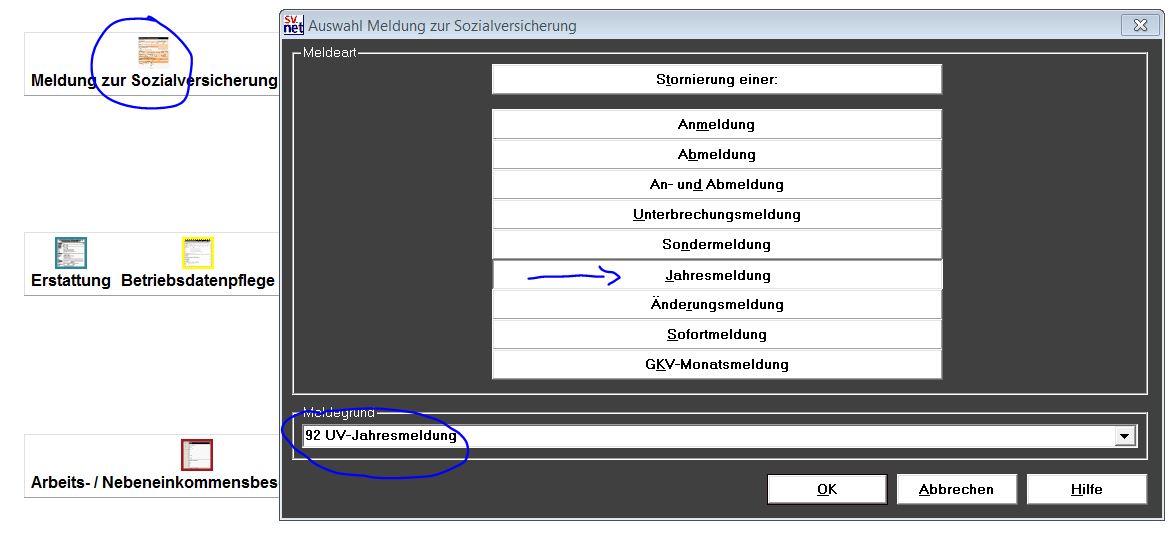
|
| Elster : Fehlernummer 610101292 |
|
Elster hatte am 11.1.2016 ein Problem. Wurden
da Lohnsteuerbescheinigungen gesendet, konnte zum Teil das Protokoll nicht abgeholt werden.
L?schen Sie mal diese Lohnsteuerbescheinigung. Dann erstellen und
senden Sie diese neu.
Nach 10 Minuten klicken Sie auf aktualisieren und holen das Protokoll
ab.
|
| Elster : 610001044 Die ?bergebene Datenartversion passt nicht zum Eingangs-XML |
|
Achten Sie darauf, dass Lohnsteuer-Anmeldungen 2016 nur mit der Elster Version 2016 gesendet werden k?nnen. (Mit Elster Version 2016 k?nnen auch Lohnsteuer-Anmeldungen 2015 gesendet werden.)
|
| Wo finde ich die Elster Protokolldateien ob es erfolgreich gesendet wurde |
|
Falls der Ausdruck nicht automatisch erfolgte, dann gehen Sie im Lohn auf Tools/Elster Protokolldateien anzeigen.
Jetzt schauen Sie, ob dort PDF Dateien hinterlegt sind, die mit
la_
beginnen. Die neueste ist das Protokoll. Das k?nnen Sie per
Doppelklick ?ffnen und schauen, ob das Transferticket drin steht. Dann
ist es gesendet.
|
| Auf Verdienstabrechnung bleibt Aushilfe stehen |
|
Das kann unter Personal / Lohnsteuer / weitere Lohnsteuerdaten , dort rechts unten ge?ndert werden.
|
| Elster: TableElstam_Posteingang: Operation bei geschlossener Datenmenge nicht ausf?hrbar |
|
starten Sie mal den Rechner neu.
Sollte es dann noch nicht klappen, Elster beenden und im Lohn unter
Tools/Reparatur die Datenbank reparatur starten.
Sollte das auch nicht helfen, dann Lohn beenden. Den LohnStarter
?ffnen und dort nur das ELStAM Modul ?ffnen und die Nachrichten
abrufen.
|
| ELStAM : Monatslisten k?nnen nicht mehr abgerufen werden |
|
Ein Grund k?nnte sein, dass Sie statt einer Verl?ngerung des Zertifikates ein neues Zertifikat beantragt haben.
In diesem Fall m?ssen die Arbeitnehmer auf das neue Zertifikat umgemeldet werden.
Das k?nnen Sie im Lohnprogramm unter Lohnkonto / ELStAM ganz unten machen.
Also die Ummeldung erstellen (das Datum auf z.B. Anfang des Monates setzen, oder dem Zeitpunkt wo das Zertifikat beantragt wurde) und senden.
Danach k?nnen Sie die Meldungen wieder abholen.
|
| Lohn : Stundenkonto auf der Abrechnung f?hren |
|
Sie m?ssen im Lohn oben unter Optionen "Mit Stundenkonto" aktivieren.
Danach k?nnen Sie in den Abrechnungspositionen mit der Lohnart 8950 ein Stundenkonto f?hren.
Die dort eingetragenen Stunden (oder Tage) werden aufsummiert.
Sind in einem Monat zu wenig Stunden geleistet worden, dann sind die Stunden mit - (Minus) anzugeben.
Die Summe der Stunden wird auf der Abrechnung mit ausgedruckt.
|
| Elster : Nach Zertifikatsverl?ngerung werden keine ELStAM Daten abgeholt |
|
Wichtig ist, dass eine Zertifikatsverl?ngerung nur dann erfolgreich und endg?ltig abgeschlossen wird,
wenn man sich mit dem neuen Zertifikat mindestens einmal im
Elster-Online-Portal des Finanzamtes (https://www.elsteronline.de/eportal/ )
eingeloggt hat.
Falls Sie das nicht gemacht haben, sollten Sie das kurz machen. Danach
sollte es mit dem ELStAM Modul im Lohnprogramm wieder klappen.
|
| Lohn : Allgemeiner Fehler 79 |
|
Im Personalstamm ist kein Geschlecht eingetragen. Das ?ndern, dann die Lohnsteuerbescheinigung nochmals erstellen.
|
| ELStAM : ELStAM_Protokoll_Anforderung.xml nicht gefunden |
|
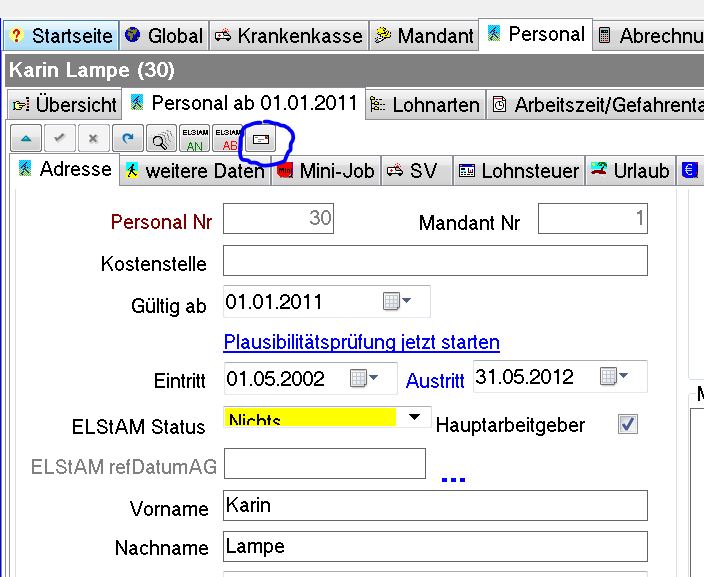
Beim Abrufen von neuen Nachrichten erscheint die Fehlermeldung dass die oben genannte Datei fehlt.
L?sung:
Klicken Sie einmalig im Personalstamm wie im Bild markiert auf den Schalter.
|
| Steuerfreie Verpflegungszusch?sse bei Ausw?rtst?tigkeit |
|
Es ist die Lohnart Nr. 93101 zu verwenden. Diese wird in Zeile 20 auf der Lohnsteuerbescheinigung bescheinigt.
|
| Lohn : Fragebogen f?r Mini-Jobs erste Seite erscheint nicht |
|
Setzten Sie links oben beim VON Datum, das Datum auf mind. das Eintrittsdatum bzw. G?ltigkeitsdatum. Dann wird es gedruckt.
|
| Elster : Fehlernummer 610201105 |
|
haben Sie im Elster Modul unter Einstellungen / Softzertifikat das Soft-Zertifikat gesetzt ?
Laut Fehlermeldung ist dort keine Datei (.pfx Datei) gesetzt. Dort muss Ihr g?ltiges Soft-Zertifikat hinterlegt werden.
Das pr?fen und ?ndern.
|
| Installatioin : Fehler beim Ersetzen einer vorhandenen Datei DeleteFile schlug fehl Code 5. Zugriff verweigert |
|
In diesen Fall war w?hrend der Installation Lohn oder ein Zusatzmodul ge?ffnet. Beenden Sie vor der Installation alle Anwendungen. Danach die Installation fortsetzen.
|
| Beitragsnachweis ZBP Fehlermeldung |
|
gehen Sie kurz so vor:
1.
dann k?nnte eine Datenbank defekt sein.
Machen Sie zuerst eine Datensicherung ?ber Tools/Backup !
Jetzt starten Sie im Lohn ?ber Tools/Reparatur die
Datenbank-Reparatur (Lohn dann beenden).
Reparatur:
im Reparaturprogramm den ALIAS khloge ausw?hlen,
reparieren markieren und unten auf Start klicken.
Das ggf. 2 mal durchf?hren bis keine Fehler mehr angezeigt werden.
2.
?ffnen Sie im Lohnprogramm die Datei lohn.ini.
Dort ?ndern Sie oben die Zeilen auf:
lohnversion=2014.0.0
myVersion=2014.0.0
Speichern. Dann Lohn starten. Jetzt sollte der Datenbankupdate laufen.
|
| Elster : EricSignAndSend function not found |
|
In diesem Fall ist noch die alte Elster Version 2014 installiet.
Die neue Mindestversion ist Elster 2015. Bitte dieses Update installieren.
|
| Elster : Im XML-String konnte der Text TransportSchluessel nicht gefunden werden |
|
L?schen Sie die Lohnsteuerbescheinigung im Elster Modul.
Dann im Elster Modul unter Einstellungen pr?fen, ob das Softzertifikat gesetzt ist.
Ggf. dort nochmals das Softzertifikat ausw?hlen und danach auf speichern klicken.
Danach nochmals im Lohn die Lohnsteuerbescheinigung erstellen und neu senden.
Ggf. hatte der Elster Server keine Antwort geliefert.
|
| Elster : MSVCR120.DLL oder msvcp120.dll nicht gefunden |
|
Hier kann das f?r Elster notwendige Paket geladen und installiert werden:
https://www.microsoft.com/de-DE/download/details.aspx?id=40784
|
| ELStAM : Key violation Fehlermeldung |
|
Klicken Sie im ELStAm Modul oben links auf "Neue, noch nicht
abgeholte Nachrichten".
Dann auf Posteingang. Falls etwas in der Tabelle steht, l?schen Sie
diese Eintr?ge. Diese wurden noch nicht abgeholt.
Danach nochmals Nachrichten abrufen anklicken.
Warten Sie in jedem Fall immer so lange, bis alle Nachrichten
abgerufen worden sind. Wird vorher abgebrochen, kann es zu Problemen
kommen.
|
| ELStAM : Anleitung zur Ummeldung erstellen |
|
Hier ist die Anleitung mit einem Beispiel hinterlegt.
|
| ELStAM : refDatumAG ?ndern |
|
Anbei ein Bild, wo dieses ge?ndert werden kann. Das ist z.B. notwendig, falls mit einem anderen Lohnprogramm die Anmeldung erstellt wurde und jetzt eine Abmeldung erfolgen soll.

|
| Elster : COM-Komponente wurde ein HRESULTE-FAIL-Fehler |
|
diese Fehlermeldung kann nicht von Lohn oder Elster direkt kommen.
Da blockiert irgend etwas an Ihrem System.
(1)
Bei Adobe (Hersteller vom PDF Reader) habe ich eine Informationen gefunden,
die zu diesem Fehler f?hren kann.
Sie haben wahrscheinlich 2 verschiedene PDF Reader Versionen installiert.
Deinstallieren Sie ?ber Start/Systemsteuerung/Programme die PDF Reader.
Danach laden Sie den aktuellen PDF Reader runter und installieren
diesen:
https://get.adobe.com/de/reader/
Danach den Rechner neu starten.
(2)
Sollte es nicht gehen, machen Sie mal wie folgt einen Test:
Klicken Sie im Lohn oben auf Tools/Windows Explorer.
Dann ?ffnen Sie dort den Ordner hilfe.
Jetzt sehen Sie in diesem Ordner verschiedene PDF Dateien.

Klicken Sie mal eine an wie in der Anlage markiert und klicken Sie oben im Explorer auf
Drucken.
Erscheint da auch diese Fehlermeldung ?
Dann ist irgend etwas am System verstellt. Ggf. haben Sie eine
Software installiert, das in die Systemsteuerung eingegriffen hat.
(3)
Oder es blockiert Ihr Antiviren Programm oder Firewall das Drucken der
PDF Datei.
Ggf. haben Sie da ein neues Programm installiert, oder die Sicherheitsstufe
ver?ndert.
Hier eine Anleitung, wie Sie bei dem Antiviren Programm FSecure Elster freischalten. Bei anderen Antiviren Programmen geht das ?hnlich. Also einfach den Lohn Ordner komplett freigeben.
https://hagenlocher.com/pdf/Merkblatt_FSecure.pdf
2. zur Sicherheit k?nnen Sie ja auch nochmals den PDF Reader installieren.
Der wird aufgerufen, sobald versendet wurde. Ggf. wird das blockiert, oder dieser PDF Reader ist gar nicht mehr auf dem Rechner ?
Oder eine neue Version ist installiert, die jetzt blockiert wird ?
PDF Reader Download:
https://get.adobe.com/de/reader/
|
| Elster : Die ?bergebene Unterfallart bzw. der Veranlagungszeitraum werden nicht unterst?tzt |
|
entweder ist Lohn 2014 oder Elster 2014 nicht installiert.
Pr?fen Sie 1. im Lohn unter Hilfe /Info die Version.
Dann 2. im Lohn unter Tools / Elster Lohnsteuerbescheinigung ?ffnen und dort unter Hilfe /Info die Version pr?fen.
Sollte eines von beiden die Version 2013 sein, dann installieren Sie nochmals das Update in das richtige Lohnverzeichnis !
Das finden Sie im Lohn unter Hilfe/Info angezeigt.
Vor Installation alles schlie?en.
Dann genau diesen Pfad bei der Installation eingeben.
|
| Antiviren Software zeigt eine Warnung : lohnu.exe |
|
die Anwendung lohnu.exe ist der Updater. Dieser baut eine Internetverbindung auf und schaut nach, ob eine neue Version zum Download bereit steht.
Ggf. blockiert das Ihr Antiviren Programm.
|
| Verwendung eines Proxy Server und Elster |
|
Falls Sie einen Proxy Server einsetzen und ob damit das Kundennetzwerk funktioniert und eine Verbindung zu den Elster Servern hergestellt werden kann, kann man so testen :
1.Starten Sie die Eingabeaufforderung (Start / Eingabeaufforderung)
2.Geben Sie folgendes ein:
telnet datenannahme1.elster.de 443
(Siehe Bild in der Anlage !)
3. Kommt eine Fehlermeldung ?
"Es konnte keine Verbindung mit dem Host ... hergestellt werden..."
Dann kann Ihr Rechner / Proxy oder Firewall keine Verbindung mit den Elster Servern herstellen.
4. Sie m?ssen dann folgendes bei Ihren Proxy freischalten:
IP-Adressen
62.157.211.58
62.157.211.59
193.109.238.26
193.109.238.27
datenannahme1.elster.de
datenannahme2.elster.de
datenannahme3.elster.de
datenannahme4.elster.de
Falls sie einen Proxy mit einem Whitelist-Zugriffsverfahren benutzen,
m?ssen diese IPs evtl. erst noch f?r den
Port 80 und
Port 443
freischalten.

|
| Elster: Der Download f?r die angegebene Ressource ist gescheitert - Zeile:0 mehr... |
|
vor dem Senden pr?ft das Programm, ob die Elster Server verf?gbar sind.
Ihre Sicherheitseinstellungen (Antiviren Programm, Firewall, Benutzerrechte) blockieren sehr wahrscheinlich den Zugriff.
Geben Sie entweder die coala.exe, ELstam_Modul.exe frei, oder den gesamten Lohn Ordner.
Im Anhang ein Beispiel f?r FSecure. Das geht aber bei anderen ?hnlich.
|
| Lohn : beim Beitragsnachweis im kleinen Fenster wird kein Betrag angezeigt |
|
L?sung:
Im Lohn auf der Startseite auf Updates pr?fen anklicken und die aktuelle Version installieren.
|
| Lohn: Updater Fehlermeldung Betriebsnummer und Umlagen k?nnen nicht geladen werden. |
|
Problem:
Beim Programmstart will das Programm immer nach Updates suchen. Es
kommt der Hinweis: Fehler, keine Internetverbindung.
Auch die Betriebsnummen und Umlagen k?nnen runtergeladen werden.
Antwort:
dann blockiert Ihre Sicherheitseinstellung diese Programmteile.
Geben Sie am Besten den ganzen Lohnordner in Ihrem Antiviren Programm
oder Firewall frei.
|
| Elster Fehlermeldung : Fehler bei EricGetPublicKey |
|
In der Regel ist eine ?ltere Lohn oder Elster Version installiert.
Da das Finanzamt ab und zu neue Mindestversionen herausbringt, sollte im Lohn und Elster ab und zu auf Updates pr?fen geklickt werden und die aktuelle Version nachgeladen werden.
Danach die ggf. erstellte Anmeldung l?schen und im Lohn neu erstellen und senden.
|
| Paragraph 37b EStG pauschale Lohnsteuer f?r Geschenke |
|
verwenden Sie dazu die Lohnart 40030. Pauschal LSt Brutto AG 30 Prozent.
Lohnart f?r Steuer auf Geschenke.
Dieser Betrag wird dann in der Lohnsteuer-Anmeldung gesondert
bescheinigt.
|
| Wie trage ich eine Direktversicherung ein |
|
anbei ein Bild, wo Sie die DV ausw?hlen k?nnen. Damit werden die
Lohnarten automatisch angelegt und Sie geben nur noch den Betrag ein.

|
| Kurzfristige Besch?ftigung |
|
eine Kurzfristige Besch?ftigung (die Besch?ftigung ist auf 2 Monate oder auf 50 Arbeitstage im Kalenderjahr begrenzt).
Wenn eine Besch?ftigung kurzfristig ist, fallen keine Arbeitgeberbeitr?ge zur Sozialversicherung an, auch nicht in pauschaler Form.
Die Lohnsteuer kann mit 25 pauschaliert werden, wenn die Besch?ftigung 18 Arbeitstage nicht ?berschreitet,
aber meist d?rfte die Vorlage einer Steuerkarte g?nstiger sein.
Lohnprogramm:
- Beitragsgruppe im Personalstamm 0000, da keine SV berechnet wird.
- Entweder mit Lohnsteuerkarte, dann Lohnsteuerklasse eintragen und Lohnart 10000 verwenden.
- Falls ohne Lohnsteuerkarte, dann pauschal mit 25 die Lohnsteuer berechnen: Lohnart 40025
|
| Kurzfristige Besch?ftigung |
|
eine Kurzfristige Besch?ftigung (die Besch?ftigung ist auf 2 Monate oder auf 50 Arbeitstage im Kalenderjahr begrenzt).
Wenn eine Besch?ftigung kurzfristig ist, fallen keine Arbeitgeberbeitr?ge zur Sozialversicherung an, auch nicht in pauschaler Form.
Die Lohnsteuer kann mit 25 pauschaliert werden, wenn die Besch?ftigung 18 Arbeitstage nicht ?berschreitet,
aber meist d?rfte die Vorlage einer Steuerkarte g?nstiger sein.
Lohnprogramm:
- Beitragsgruppe im Personalstamm 0000, da keine SV berechnet wird.
- Entweder mit Lohnsteuerkarte, dann Lohnsteuerklasse eintragen und Lohnart 10000 verwenden.
- Falls ohne Lohnsteuerkarte, dann pauschal mit 25 die Lohnsteuer berechnen: Lohnart 40025
|
| Elster : Das Elster Modul startet nicht. Keine Fehlermeldung. |
|
Falls Ihre Firewall, Antivirenprogramm oder Sicherheitsenstellungen das Elster Modul Programm blockiert, dann sollten Sie die Elster Module freigeben. Die Namen der Anwendung die freigegeben werden sollten lauten:
coala.exe
ElsterProjektXML.exe
ELStAM_Modul.exe
Alle drei liegen im Lohnverzeichnis.
|
| Elster : Firewall blockiert |
|
Falls Ihre Firewall, Antivirenprogramm oder Sicherheitsenstellungen das Elster Modul Programm blockiert, dann sollten Sie die Elster Module freigeben. Die Namen der Anwendung die freigegeben werden sollten lauten:
coala.exe
ElsterProjektXML.exe
ELStAM_Modul.exe
Alle drei liegen im Lohnverzeichnis.
|
| ELStAM Fehler Nummer 610301200 |
|
sehr wahrscheinlich blockiert Ihre Firewall, oder Sie benutzen Sie einen Proxi Server ?
Folgende Ports m?ssen freigeschaltet sein, falls Ihre Sicherheitskonfiguration oder Proxi Server hier etwas blockiert:
IP Adresse :
62.157.211.58,
62.157.211.59,
193.109.238.26,
193.109.238.27
Port 80 http
IP Adresse :
62.157.211.58,
62.157.211.59,
193.109.238.26,
193.109.238.27
Port 443 https
IP Adresse :
62.157.211.58,
193.109.238.26
Port 8080 http
|
| Elster Fehlermeldung connect_timeout |
|
wie beschrieben, m?ssen Sie auch Elster Updaten.
Also im Elster Modul auf Updates pr?fen anklicken und auch
dieses Update in IHR (!) Lohnverzeichnis installieren.
hier noch eine weitere Anleitung mit Bild
|
| Elster Fehlermeldung EricFreeMemory |
|
wie beschrieben, m?ssen Sie auch Elster Updaten.
Also im Elster Modul auf Updates pr?fen anklicken und auch
dieses Update in IHR (!) Lohnverzeichnis installieren.
hier noch eine weitere Anleitung mit Bild
|
| Elster Fehlermeldung 00004E27 |
|
wie beschrieben, m?ssen Sie auch Elster Updaten.
Also im Elster Modul auf Updates pr?fen anklicken und auch
dieses Update in IHR (!) Lohnverzeichnis installieren.
hier noch eine weitere Anleitung mit Bild
|
| Elster Senden geht nicht |
|
Beim Antiviren Programm Kasperski kann man den Port 443 blockieren oder freigeben.
Diese muss f?r Elster freigegeben werden, damit gesendet werden kann.
|
| Elster Starten Zeile 11 body Fehlermeldung |
|
Wahrscheinlich sind die ELster Server ausgefallen.
Sie k?nnen immer hier pr?fen, ob die Server verf?gbar sind:
https://www.elster.de/verfugbarkeit_nw.php
Verf?gbarkeit pr?fen
2. M?glichkeit, Sie haben aktuell keinen Internetzugriff, dann stellen Sie die Internetverbindung her.
3. M?glichkeit, Ihre Firewall blockiert, so dass ELster nicht zugreifen darf, dann lassen Sie die Elster Module frei.
|
| ELSTAM Abruf geht nicht, EricDekodiere, EricBearbeiteVorgang |
|
Heute, 6.5.2013, sind die ELster Server ausgefallen.
Sie k?nnen immer hier pr?fen, ob die Server verf?gbar sind:
https://www.elster.de/verfugbarkeit_nw.php
Verf?gbarkeit pr?fen
|
| ELStAM Fehlermeldung 552020202 |
|
Hier die Antwort von Elster (Finanzamt):
der Arbeitnehmer soll sich bitte erneut an sein Finanzamt wenden. Das Finanzamt muss pr?fen, wo hier der Fehler liegt. In der Vergangheit traten gleichgelagerte F?lle auf, bei denen z.B. das Geburtsdatum nachtr?glich ge?ndert wurde oder aber der Arbeitnehmer hat zwei Identifikationsnummern. In diesen F?llen muss das Finanzamt t?tig werden.
|
| Elster Lohnsteuer-Anmeldung : Zugriffsverletzung bei Adresse 6D3F84AE in Modul MSVCP90.dll |
|
diese Fehlermeldung deutet darauf hin, dass Elster 2013 nicht
vollst?ndig installiert ist, oder alte Elster Dateien vorhanden sind
und zu diesem Konflikt f?hren.
Gehen Sie so vor:
1. L?schen Sie im Lohnverzeichnis den Ordner plugins und printxml
Sie gelangen in das Lohnverzeichnis, indem Sie im Lohn oben
Tools/Windows-Explorer anklicken.
2. Laden Sie das ganze Elster Modul 2013 runter:
https://www.hagenlocher.com/download/lohn/elster2013/coala2013.exe
Benutzername : elster
Kennwort : steht auf Ihrer letzten Rechnung von Elster 2013
3. Installieren Sie dieses in IHR
Lohnverzeichnis.
Dann nochmals Rechner neu starten und senden.
4. Nur falls das nicht hilft, dann fehlt diese Datei.
Elster ben?tigt diese Systemdateien, diese sind in der Regel schon auf dem Rechner drauf, falls
nicht k?nnen diese hier nachgeladen werden:
Visual C++ 2008 Service Pack 1 (MSVCR90.DLL, MSVCP90.DLL)
hier Downloadbar
|
| Lohn GDPdU Betriebspr?fung |
|
F?r die elektronische Betriebspr?fung gehen Sie so vor:
1. Lohn starten
2. Dann im Lohn oben ?ber Tools den SQL Manager ?ffnen.
3. Dann dort gdpdu ausw?hlen.
4. Mandant und Zeitraum ausw?hlen
5. Mit dem Betriebspr?fer kl?ren, ob der die Feldnamen ben?tigt, dann das Feld markieren. In der Regel ja.
6. Export starten anklicken.
7. Danach die erstellten Dateien z.B. auf CD brennen. Diese liegen auch im Lohnverzeichnis im Verzeichis gdpdu.
8. Wichtig: Der Betriebspr?fer kann dann die Daten als *. csv Dateien
(ASCII delimited) verarbeiteten.
Das dem Betriebspr?fer mitteilen. So kann er in seinem IDEA Programm ausw?hlen.
Infos mit Bilder
Auf der CD m?ssten sich folgende Dateien befinden:
index.xml (die Beschreibungsdatei, wie die Dateien verkn?pft sind)
export_mandant.csv (Firmenstamm)
export_personal.csv (Personalstamm)
export_kirche.csv (Kirchen)
export_abrechnung.csv (Abrechnungen)
export_position.csv (Abrechnungspositionen)
export_lohnart.csv (Lohnarten)
Sie k?nnen z.B. die export_mandant.csv und die export_abrechnung.csv Datei mit Excel ?ffnen und mal
nachschauen, ob ?berhaupt Daten enthalten sind. Sonst w?re der Export
im Lohn gar nicht erfolgreich gewesen.
Falls ja, dann k?nnen Sie im IDEA Pr?fprogramm die Dateien pr?fen.
Hier nochmals die Beschreibung wie die Daten verkn?pft sind:
export_mandant.csv (Firmenstamm)
Schl?ssel : Mandanten_Nr
export_personal.csv (Personalstamm)
Schl?ssel : Mandanten_Nr und Personal_Nr
export_abrechnung.csv (Abrechnungen)
Schl?ssel : Mandanten_Nr, Personal_Nr, Abrechnungs_Nr
export_position.csv (Abrechnungspositionen)
Schl?ssel : Abrechnungs_Nr
So kann er es in seinem IDEA Programm ausw?hlen und die Daten
verkn?pfen.
|
| Elster ELStAM Es kann nichts abgerufen werden. |
|
Klicken Sie im ELStAM Modul oben auf Hilfe/Auf Updates pr?fen.
Das durchf?hren. Mindestversion : 2013.0.3.
Danach nochmals abrufen. Jetzt wird gepr?ft, ob alle notwendigen Systemdateien vorhanden sind.
Auf manchen Rechnern fehlt MS XML von Microsoft. Das wird aber in der Version 2013.0.3 angezeigt, wenn es fehlt.
In diesem MS XML hier nachladen und installieren, danach den Rechner neu starten:
MS XML Download
oder hier:
https://www.microsoft.com/downloads/details.aspx?FamilyID=3144b72b-b4f2-46da-b4b6-c5d7485f2b42&DisplayLang=de
|
| Elster Lohnsteuer-Anmeldung Fehler 610001022 |
|
Pr?fen Sie im Elster Modul, ?ber dem 1. Schritt, unter Hilfe/Info die Installierte
Elster Version. Falls das noch Version 2012 ist, w?rde die ?bertragung nicht gehen.
In diesem Fall das neue Elster (coala2013.exe) in IHR Lohnverzeichnis installieren.
Zuvor Lohn UND Elster beenden.
|
| Elster Lohnsteuer-Anmeldung : Fehlermeldung Erste Seite Druck ist nur f?r Steuerberater... |
|
In diesem Fall haben Sie noch Elster Version 2012 installiert. Damit geht es nicht mehr.
Sie m?ssten Elster 2013 (coala2013.exe) in IHR Lohnverzeichnis
installieren. Nicht in das, das wir vorschlagen. Ihr Lohnverzeichnis finden Sie z.B. im Lohn unter Hilfe/ Info angegeben.
Beenden Sie vor der Installation Lohn UND Elster!
Danach nochmals installieren.
|
| ELStAM Fehler bei EricBeabeiteVorgang: 610001002: Fehler w?hrend der Plausibilt?tspr?fung, Datensatz nicht plausibel. |
|
Dazu gibt es 3 Fehlerquellen:
1. Im Lohn im Personalstamm ist die Arbeitnehmer Steuer Nr. nicht
eingetragen. Dann auch gleich das Geburtsdatum pr?fen.
2. Im Lohn im Firmenstamm ist die Arbeitgeber Elster Steuernummer nicht
eingetragen.
3. Im Lohn unter Global bei Datenlieferant steht keine Mail Adresse, oder im Namen ist
ein Sonderzeichen, wie z.B. das & Zeichen.
4. L?schen Sie im ELStAM Modul die Anmeldungen.
Danach erstellen/senden Sie diese neu.
Tipp. Da doch einige Firmen Sonderzeichen benutzen, haben fangen wir
das im Programm ab jetzt ab. Dazu m?ssten Sie im Lohn auf der
Startseite, auf Updates pr?fen anklicken und das nachinstallieren.
|
| Auf der ?berweisung fehlt der Name bei Version 2013 |
|
Laden Sie kurz die Verbesserung nach. Im Lohnprogramm auf Updates pr?fen anklicken und das durchf?hren.
|
| ELStAM Fehlernummer 610301006 |
|
Das liegt am & Zeichen beim Datenlieferantname.
2 L?sungsm?glichkeiten:
1) L?schen Sie die Nachricht im ELStAM.
Dann im Lohn unter Global beim Datenlieferant das & Zeichen ersetzen, z.B. in +
2) Oder nochmals kurz das Update runterladen und installieren.
Da wird das Zeichen intern so ge?ndert, dass es ELStAM verarbeiten kann.
|
| Elster Modul Fenster wird ganz nach rechts verschoben |
|
Das Fenster vom Elster Modul ist ganz nach Rechts verschoben und nicht sichtbar.
L?sung:
Klicken Sie auf Start. Dort unten im Eingabgefeld geben Sie regedit
ein.
Dort klicken Sie auf Bearbeiten/Suchen und suchen nach KHCOALA
Das Suchergebnis anklicken rechts bei auf pos_links mit der RECHTEN
Maustaste drauf klicken und ?ndern w?hlen. Dort geben Sie bei Dezimal mal 10 ein.
|
| Elster Lohnsteuerbescheinigung ?ffnet nicht , F-Secure blockiert |
|
Wird die Antiviren Software F-Secure verwendet ? Diese blockiert die Anwendung
Elster Lohnsteuerbescheinigung (coala.exe).
Hier ist beschrieben, wie Sie das freigeben
|
| Acrobat Reader bringt eine Fehlermeldung ACE.dll |
|
Der Kunde soll mal sfc/scannow als Administrator ausf?hren.
Hier ist eine Anleitung dazu:
https://support.microsoft.com/kb/929833
Falls das nichts hilft, sollte Acrobat 10 deinstalliert, dann das
Verzeichnis C:\Program Files (x86)\Acrobat 10.0\Acrobat\ falls noch
vorhanden gel?scht und anschlie?end Adobe Acrobat neu installiert werden.
Sollte das Problem weiterhin bestehen, gibt es ein Rechteproblem mit
dem aktuellen User.
Das kann getestet werden, wenn Acrobat vor dem Ausdruck mit "ausf?hren
als Administrator" bereits gestartet wird.
|
| Ausgabedatei konnte nicht erstellt werden |
|
Bei der Installation kommt die Meldung
Ausgabedatei konnte nicht erstellt werden
Grund, im Hintergrund ist Lohn oder Elster, oder sogar ein anderes Programm ge?ffnet.
Bei allen Installationen m?ssen immer alle Progrymme geschlossen werden. Erst dann
kann installiert werden.
|
| Komma Punkt Windows 7 Kinderfreibetrag |
|
Erscheint eine Fehlermeldung beim Setzen des Kinderfreibetrages, Komma oder Punkt, oder bei der Berechnung, dann ist ggf. der Zeichensatz nicht richtig eingestellt und steht auf USA.
Hier ist die L?sung hinterlegt:
Zeichensatz einstellen
|
| Elster Fehlernummer : 610101210 |
|
Es scheint, dass Ihr Zertifikat abgelaufen ist. Das ist die
Datei, die Ihre Daten verschl?sselt.
L?sung : Sie gehen jetzt auf https://www.elsteronline.de/eportal/ und
loggen sich in Ihren Bereich ein. Dann k?nnen Sie dort das Zertifikat
verl?ngern. Eigentlich hatte das Finanzamt Sie schon angeschrieben und darauf hingewiesen.
Nach verl?ngerung erhalten Sie eine neue .pfx Datei. Diese speichern Sie irgendwo
auf dem Rechner, so dass Sie diese wiederfinden.
Danach im Elster Modul unter Einstellungen die neue .pfx Datei
angeben/eintragen. Speichern.
|
| Elster Fehlermeldung : Fehler bei Bereichspr?fung |
|
Wird mit Lohn 2012 gearbeitet muss auch Elster 2012 installiert sein.
Wahrscheinlich ist noch Elster 2011 installiert. Die Systemdateien, ?bertragungsart und Verschl?sselungen haben sich ge?ndert.
|
| Elster Fehlermeldung : Fehler bei Bereichspr?fung |
|
Wird mit Lohn 2012 gearbeitet muss auch Elster 2012 installiert sein.
Wahrscheinlich ist noch Elster 2011 installiert. Die Systemdateien, ?bertragungsart und Verschl?sselungen haben sich ge?ndert.
|
| Insolvenzgeld Umlage, Insolvenzgelumlage erscheint nicht auf dem Beitragsnachweis |
|
Falls Sie den Beitragsanchweis auf dem Vormonat sch?tzen (Sch?tzverfahren), dann erscheint im Sch?tzfenster die 0, da im Dezember diese Umlage 0 war.
Jetzt klicken Sie auf den Schalter gesch?tzte Betr?ge aufgrund Beitragssatz?nderung ?ndern. Damit wird diese Umlage berechnet.
Siehe Bild.

|
| Beim Programmstart kommt eine Fehlernummer 0xc0150002 |
|
hier die L?sung:
Es werden folgende System DLL Dateien
ben?tigt, diese sind in der Regel schon auf dem Rechner drauf, falls
nicht k?nnen diese nachgeladen werden:
Visual C++ 2008 Service Pack 1 (MSVCR90.DLL, MSVCP90.DLL)
Downloadbar unter:
https://www.microsoft.com/downloads/details.aspx?displaylang=de&FamilyID=a5c84275-3b97-4ab7-a40d-3802b2af5fc2
Oder in Kurzform:
https://tinyurl.com/d57cgo
Das Problem sollte damit behoben sein.
|
| ?lster Lohnsteuer-Anmeldung Fehler in der Bereichspr?fung |
|
Pr?fen Sie, ob Sie Elster 2012 installiert haben ?
Das w?re wichtig, da sich Datensatzformat, ?bertragung und Verschl?sselung ge?ndert hat.
|
| Elster Lohnsteuer-Anmeldung Fehlernummer : 610101251 |
|
Es scheint eine alte Elster Version installiert zu sein, die das Finanzamt nicht mehr unterst?tzt.
L?sung : Klicken Sie im Elster Modul auf den Schalter Auf Updates pr?fen und laden bzw. installieren Sie die neuere Version auf dem Rechner.
|
| Elster : Certificate expired 610101210 Zertifikat abgelaufen |
|
Laut eric.log/Finanzamt ist Ihr Zertifikat abgelaufen. Das ist die
Datei, die Ihre Daten verschl?sselt.
L?sung : Sie gehen jetzt auf https://www.elsteronline.de/eportal/ und
loggen sich in Ihren Bereich ein. Dann k?nnen Sie da das Zertifikat
verl?ngern. Eigentlich hatte Sie das Finanzamt schon angeschrieben.
Dann erhalten Sie eine neue .pfx Datei. Diese speichern Sie irgendwo
auf dem Rechner, so dass Sie diese wiederfinden.
Danach im Elster Modul unter Einstellungen die neue .pfx Datei
angeben/eintragen. Das beim Modul Lohnsteuerbescheinigung und Lohnsteuer-Anmeldung
eintragen !
Speichern.
|
| Elster Fehlermeldung : 610001030 |
|
Es scheint so, dass Sie (von einer Firma Haufe) noch eine alte Elster Version
installiert haben.
Diese Firma setzt ein Windows Systempfad, so dass alle anderen Elster
Anwendungen immer zwingend diese alte Version verwenden m?ssen.
Das ist nicht gut, wenn Sie da jetzt bei dieser Firma kein Update
machen, laufen anderer Elster Projekte, die die neuen Elster Systemdateien
verwenden nicht mehr.
L?sung:
?ndern Sie die Umgebungesvariablen in der Windows Systemsteuerung.
Die Umgebungsvariablen k?nnen in der Systemsteuerung / Erweiterte
Systemeinstellungen / Systemeigenschaften / Erweitert /
Umgebungsvariablen ge?ndert werden.
Dort gibt es ein Pfad
ERIC_HOME=...
Diesen Eintrag am Besten ganz l?schen.
Frage : Kann ich im Lohn PDF Dateien erzeugen.
Antwort : Sie ben?tigen dazu einen "PDF Drucker".
Falls auf dem Rechner noch keine PDF "Creator" oder "PDF Drucker"
Software installiert ist, dann k?nnen Sie hier z.B. einen kostenlos laden:
https://www.pdfforge.org/download
Da gibt es aber auch sehr viele andere.
Diese Software installieren Sie.
Danach ist dieses Programm quasi ein neuer Drucker und Sie k?nnen alle
Dokumente, nicht nur aus Lohn, als PDF Datei erzeugen oder drucken.
Also statt Ihren Drucker w?hlen Sie den PDFCreator aus.
Dann wird die PDF Datei erstellt, die Sie gleich per E-Mail senden oder speichern k?nnen.
|
| Elster Fehlernummer 610101210 |
|
Das bedeutet, Ihr Zertifikat ist abgelaufen und Elster nimmt so keine
Daten mehr an.
L?sung:
Sie m?ssten das Zertifikat bei Elster https://www.elsteronline.de/eportal/
verl?ngern.
Das Zertifikat selbst haben Sie im Elster Modul unter Einstellungen
hinterlegt (das ist die .pfx Datei).
|
| Elster Lohnsteuer-Anmeldung: Fehlermeldung 610501004 |
|
Dann ist im Hintergrund eine Vorschau der Lohnsteuer-Anmeldung ge?ffnet. Bitte schlie?en Sie im Hintergrund die PDF Vorschau und erstellen Sie die Lohnsteuer-Anmeldung neu.
|
| Elster : Fehlermeldung ERR_CURL_FAILED |
|
die Fehlermeldung bedeutet, dass in der Aufbauphase der SSL-Verbindung mit dem Elster-Annahmeserver eine unerwartet Antwort empfangen wurde. Die Antwort entspricht nicht dem SSL/TLS Protokoll.
Eine m?gliche Ursache daf?r ist, dass der Firewall des Kunden solche Verbindung nicht erlaubt, z.B. der SSL Port nicht freigeschaltet ist.
Der Kunde soll Einstellungen in seinem Netzwerk ?berpr?fen.
L?sung:
Bitte pr?fen Sie Ihre Netzwerkeinstellungen, so dass nichts blockiert.
Danach Lohn starten und eine Lohnsteuer-Anmeldung als Testfall nochmals senden.
Sobald ein Testfall klappt, k?nnen auch Echtf?lle gesendet werden.
|
| Elster Fehlermeldung : Es handelt sich nicht um ein Portalzertifikat |
|
Wir haben zu dieser Fehlermeldung hier eine Anleitung erstellt
|
| Elster Lohnsteuer-Anmeldung Fehlernummer 610001214 |
|
Es wurde eine neue Version hinterlegt. Bitte im Elster Lohnsteuer-Anmeldung unter dem 3. Schritt auf Updates pr?fen klicken und diese neue Version nachladen u. installieren.
|
| Elster Fehlernummer 610001028 |
|
Pr?fen Sie die Einstellungen f?r die Authentifizierung. Es scheint der Pfad zum Softzertifikat nicht oder nicht richtig angegeben zu sein.
Den finden Sie im Elster Modul Lohnsteuer-Anmedung ?ber dem 1. Schritt unter Einstellungen. Dort geben Sie den Pfad zu ihrer .pfx Datei ein und setzen Soft-Zertifikat (die genau gleichen Einstellungen wie auch schon bei der Lohnsteuerbescheinigung). Danach unten Speichern.
Beispiel:

|
| Elster Fehlernummer 610101278 |
|
aus der Log-Datei ist ersichtlich, dass sich der Rechner mit den Datenannahme-Servern ?ber den Port 443 verbinden wollte.
Die Verbindung wurde jeweils abgebrochen bzw. es konnte keine Verbindung hergestellt werden.
Wir vermuten, dass eine Firewall den Port 443 blockiert. Das sollten Sie dann an Ihrer Firewall freigeben.
|
| Elster Fehlernummer 610201106 |
|
Entweder ist die PIN nicht richtig eingegeben worden, in der Regel 6 Stellen lang,
oder im Elster unter Einstellungen, Authentifizierung ist noch nichts hinterlegt.
Was ist im Elster-Lohnsteuerbescheinigung unter Einstellungen /
Authentifizierung eingetragen ? (Dieses Elster k?nnen Sie im Lohn oben unter
Tools starten). Das gleiche muss auch im Elster Lohnsteuer Anmeldung eingetragen sein.
Dann testen Sie noch Ihre Zertifikat, ggf. ist dieses jetzt abgelaufen
?
https://www.elsteronline.de/eportal/
Dort links den Login mit dem Soft-Zertifikat machen.
|
| Elster Lohnsteuer Anmeldung : Fehlernummer 610201106 |
|
L?sung:
Sie haben sehr wahrscheinlich die falsche PIN eingegeben.
Die PIN ist die selbe, die auch schon bei der Lohnsteuerbescheinigung verwendet wurde.
In der Regel 6 Stellen lang.
Unter https://www.elsteronline.de/eportal/ k?nnen Sie ?brigens Ihre PIN testen.
|
| Elster Fehlernummer 1006 |
|
Wahrscheinlich ist die PIN falsch eingegeben worden. Diese ist in der Regel genau 6 Stellen lang.
Es kann hier ?brigens das Softzertifikat und die PIN getestet werden, wenn Sie sich beim Finanzamt einloggen:
https://www.elsteronline.de/eportal/
|
| Elster Fehlermeldung 271 |
|
Bei der ?bertragung erscheint die Fehlermeldung 271.
L?sung:
Es gibt F?lle, bei denen das Problem daran lag, dass mehrere Firewalls auf dem Rechner gewesen sind bzw. eine Firewall (auf dem Router) die Ports 8000 oder 443 blockiert haben.
Diese Ports m?ssen auf allen Firewalls freigeschaltet sein.
|
| Wechsel der Besch?ftigungsart innerhalb eines Jahres - Lohnsteuerbescheinigung |
|
Wechsel der Besch?ftigungsart innerhalb eines Jahres - Lohnsteuerbescheinigung normal und Minijob.
Anleitung hier ?ffnen
|
| Elster Lohnsteuer-Anmeldung : Fehlernummer 301 pathname existiert bereits (nicht unbedingt als Verzeichnis)... |
|
L?sung:
scheinbar existiert das Verzeichnis
C:\Windows\TEMP\...
bereits oder C:\Windows\TEMP\ ist nicht beschreibbar.
Der Kunde soll mal schauen, ob er Schreibrechte auf C:\Windows\TEMP\
hat. Anschlie?end kann er es noch einmal versuchen.
|
| Elster Lohnsteuerbescheinigung Verarbeitungsprotokoll kann nicht abgeholt werden |
|
Problem:
Die Lohnsteuerbescheinigungen wurden mit Lohn 2010 / Elster 2010 erstellt und versendet.
Das Verarbeitungsprotokoll wurde noch nicht abgeholt.
Es wurde das Update 2011 installiert.
Jetzt kann das Verarbeitungsprotokoll nicht mehr abgeholt werden, da sich die Verschl?sselung ge?ndert hat.
L?sung :
Achten Sie darauf, dass Lohn 2011 UND Elster 2011 installiert ist.
Dann im Elster Modul mit der rechten Maustaste auf den GELBEN Status (in das Feld) klicken und auf nicht gesendet zur?ck setzen.
Dann kann die Bescheinigung gel?scht werden (Datei l?schen anklicken), oder unter Datei / Alle noch nicht gesendeten l?schen w?hlen.
Dann im Lohn 2011 die Lohnsteuerbescheinigung neu erstellen und mit Elster 2011 versenden.
Nach ca. 20 Minuten oben auf Aktualisieren klicken und das Verarbeitungsprotokoll abholen.
PDF Datei mit Bild
|
| Elster Lohnsteuerbescheinigung - Status bleibt gelb |
|
Da sich die Verschl?sselung 2011 ge?ndert hat, kann nicht mit Elster 2010 gesendet werden und das Protokoll mit Elster 2011 abgeholt werden.
Gehen Sie so vor:
1. Im Elster Modul, klicken Sie mit der RECHTEN Maustaste auf den gelben Status und setzen den auf nicht gesendet zur?ck.
2. Danach l?schen Sie die Lohnsteuerbescheinigung
3. Jetzt erstellen Sie diese neu im Lohn und versenden diese nochmals im Elster Modul.
4. Nach ca. 10 Minuten klicken Sie wieder auf Aktualisieren und holen somit das Verarbeitungs-Protokoll ab.
|
| Lohnsteuerbescheinigungen alternativ drucken ohne Elster Modul |
|
Die Lohnsteuerbescheinigungen k?nnen alternativ auch direkt im
c:\...lohn\xml Verzeichnis gedruckt werden.
Klicken Sie dazu im Lohn oben auf Tools/Windows-Explorer. Danach
befinden Sie sich im Lohnverzeichnis. Dort ?ffnen Sie den Ordner XML
Danach sehen Sie HTML-Dokumente die mit .html enden.
Diese k?nnen Sie per Doppelklick ?ffnen und drucken.
|
| Elster Lohnsteuer-Anmeldung: Fehlermeldung Bereichspr?fung |
|
Falls Sie noch die Elster Version 2010, dann gibt es 2 L?sungsm?glichkeiten:
1. Installieren Sie das Elster Modul 2011. Auch damit k?nnen noch die Lohnsteuer-Anmeldungen 2010 versendet werden.
2. Oder klicken Sie im Elster Modul 2010 auf den Schalter Auf Updates pr?fen und laden Sie die ganz aktuelle Version nach.
Danach kann gesendet werden.
|
| Lohn: Wie lege ich eine Kurzfristige Besch?ftigung an ? |
|
Eine Kurzfristige Besch?ftigung (die Besch?ftigung ist auf 2 Monate oder auf 50 Arbeitstage im Kalenderjahr begrenzt).
Wenn eine Besch?ftigung kurzfristig ist, fallen keine Arbeitgeberbeitr?ge zur Sozialversicherung an, auch nicht in pauschaler Form.
Die Lohnsteuer kann mit 25 pauschaliert werden, wenn die Besch?ftigung 18 Arbeitstage nicht ?berschreitet,
aber meist d?rfte die Vorlage einer Steuerkarte g?nstiger sein.
Lohnprogramm:
- Beitragsgruppe im Personalstamm 0000, da keine SV berechnet wird.
- Entweder mit Lohnsteuerkarte, dann Lohnsteuerklasse eintragen und Lohnart 10000 verwenden.
- Falls ohne Lohnsteuerkarte, dann pauschal mit 25 die Lohnsteuer berechnen: Lohnart 40025
|
| Lohn Umlage 1 U1 wird nicht berechnet |
|
Hier eine Anleitung zur Umlage 1 Berechnung als PDF Datei
|
| UV Entgelt fehlt auf SV Meldung BG Liste Gefahrentarif nachtragen |
|
Hier noch 2 Bilder als Beispiel. Bitte vergleichen, ob dort jeweils etwas bei Ihnen
eingetragen ist.


War das nicht am Anfang des Jahres so gesetzt, m?ssten Sie dieses in den erstellten Abrechnungen nachtragen.
Das k?nnen Sie schnell mit einer SQL Abfrage l?sen:
1. ?ber Tools/Backup eine Datensicherung machen.
2. Oben unter Tools den SQL-Manager starten.
3. Dort gehen Sie folgende SQL Abfrage ein:
UPDATE Datei_Abrechnung.db SET Gefahrentarif="2222" where (Gefahrentarif="") and (Personal_Nr = 33) and (Mandanten_Nr = 44)
Achtung:
Statt 2222 geben Sie den gew?nschten Gefahrentarif ein.
Statt Personalnummer 33 geben Sie ihre Personalnummer ein
Statt 44 Geben Sie die Mandantennummer ein.
4. Auf SQL-Abfrage starten klicken.
Allgemeine Hilfe:
* Falls Sie die geleisteten Arbeitsstunden
melden m?ssen und diese sollen vom Lohnprogramm automatisch addiert werden,
dann m?ssen Sie die Arbeitsstunden mit den Lohnarten 15000 bis 17000 abrechnen.
Also im Feld Stunden/Tage/St?ck ist die Anzahl der geleisteten Stunden anzugeben.
Wird ein Grundlohn mit der Lohnart 10000 bezahlt, kann trotzdem die Lohnart 15000
f?r die Anzahl der Stunden eingef?gt werden. Beim Lohnsatz geben Sie einfach die 0 ein.
Nur im Feld Stunden/Tage/St?ck geben Sie die Anzahl der Stunden ein. Dieses kann
auch schon im Personalstamm unter Personal-Lohnarten hinterlegt werden,
dann wird dieses automatisch in die Abrechnung ?bernommen.
Sie k?nnen dann ganz rechts unter Weitere Daten / Lohnarten in
der Tabelle angeben, welche Lohnarten f?r die BG-Liste summiert
werden sollen. Klicken Sie z.B. in die Lohnart 15000 und dann in
der Tabelle ganz rechts sehen Sie das Feld BG-Stunden. Dort
reinklicken und Ja ausw?hlen. Dann wird diese Lohnart f?r die
BG-Liste summiert. So k?nnen Sie auch weitere mit Ja setzen.
Danach die Liste nochmals drucken.
* und die Gefahrtarifstelle, der der Mitarbeiter zuzuordnen ist. Dieses geben Sie
im Personalstamm unter der Rubrik Arbeitszeit/Gefahrentarif an.
|
| Programm nur in der Taskleiste sichtbar und ?ffnet nicht |
|
Folgende L?sungsm?glichkeit wurde zu diesem Problem gefunden:
Problem:
Im Fenster-Modus ist das Programm nur in der Taskleiste sichtbar.
L?sung:
Dies kann daran liegen, dass sich das Programm au?erhalb des sichtbaren Bildschirmbereich
selbstst?ndig verschoben hat. Man kann es aber zur?ckholen, indem man das Programmsymbol in der Taskleiste
mit der rechten Maustaste anklicken, den Befehl 'Verschieben' anw?hlt und nun mit
den Cursortasten versucht, das Programmfenster wieder in den sichtbaren Bildschirmbereich zu bringen.
Erscheint der leere Rahmen des Fensters, einfach mit der Maus
hineinklicken und das Programm ist wieder im skalierbaren Fenster benutzbar.
Weitere M?glichkeit:
Ist die Festplatte fast voll ?
Wie viel Hauptspeicher hat der Rechner ?
Ist sichergestellt, dass nicht Ihre Firewall oder AntiVirenprogramm
die lohn.exe blockiert ? Diese Programme machen ja t?glich ein Update,
ggf. ist jetzt lohn.exe blockiert/gesperrt ?
|
| Beitragsgruppe Geringf?gig Besch?ftigte |
|
Eine Beschreibung ist z.B. hier hinterlegt:
https://www.aok-business.de/meldungen/meldungen-geringfuegig-beschaeftigte.php
|
| Elster : ?bertragungsfehler -102001: ESTPoverHTTPS: Fehler bei der Kommunikation |
|
da scheint Ihr Virenscanner oder Firewall zu blockieren.
Sie m?ssten den Port 443 freigeben, sonst kann Elster nichts senden.
|
| Elster Lohnsteuer-Anmeldung : MSVCR90.DLL oder MSVCP90.DLL nicht gefunden |
|
Neu:
F?r die Jahresversion 2010 werden folgende System DLL Dateien
ben?tigt, diese sind in der Regel schon auf dem Rechner drauf, falls
nicht k?nnen diese nachgeladen werden:
Visual C++ 2008 Service Pack 1 (MSVCR90.DLL, MSVCP90.DLL)
Downloadbar unter:
https://www.microsoft.com/downloads/details.aspx?displaylang=de&FamilyID=a5c84275-3b97-4ab7-a40d-3802b2af5fc2
|
| Elster Lohnsteuerbescheinigung Fehler : 01008001 |
|
Im Elster Modul unter Einstellungen haben Sie sicher das
Softzertifikat ausgew?hlt ? Also keine keine Signaturkarte !
Starten Sie Elster nochmals, dann bei Einstellungen bei
Authentifizierungs-Methode reinklicken und "Soft-Zertifikat"
ausw?hlen. Dann unten speichern w?hlen.
Der Pfad zum Softzertifikat ist richtig drin ? Der Pfad muss hinten
mit .pfx enden ! Speichern.
Dann Senden versuchen.
2)
In Ihrem Lohnverzeichnis gibt es die Datei:
jaxen-full.jar
Bitte diese l?schen. Dann senden versuchen.
3) Sonst m?ssen Sie mal komplett die Elster Systemdateien l?schen:
Zum Teil ist in der Log Datei noch von einer Version 2006 die Rede.
Ich vermute jetzt, da sind noch alte Systemdateien vorhanden, die
einen Konflikt verursachen.
L?sung:
L?schen Sie im Lohnverzeichnis mal alle .jar Dateien (die hinten mit jar enden).
Dann coala2010.exe (das Elster Modul Lohnsteuerbescheinigung) nochmals
in das Lohnverzeichnis installieren.
|
| Elster Lohnsteuer-Anmeldung Das Feld 5.7 |
|
Sie haben in den Stammdaten bei der Hausnummer irgend ein Zeichen
drin, das Elster nicht kann.
Schauen Sie mal zuerst im Firmenstamm und dort bei der Rubrik Berater.
Dort die Hausnummer eintragen.
So auch unter der Rubrik Global. Auch hier muss eine Hausnummer
eingegeben sein.
Dann nochmals erstellen.
|
| Krankenkassen fussionieren. Betriebsnummer. |
|
Da m?ssen Sie im Krankenkassenstamm nichts beachten. Sofern beide Betriebsnummern schon existieren. Sonst die Betriebsnummer/Krankenkasse im Kassenstamm anlegen.
Bei den Arbeitnehmern gehen Sie so vor:
1. Bei dem Arbeitnehmer, wo sich die Betriebsnummer ?ndert, im Personalstamm
in der ?bersicht in der rechten Tabelle auf "Neue G?ltigkeit" klicken
und eine G?ltigkeit von 1.1.2010 (als das Datum, der Fussionierung) anlegen.
2. Dann unter dieser G?ltigkeit (per Doppelklick in die Stammdaten
gehen) unter der Rubrik SV die Krankenkassenzugeh?rigkeit ?ndern. Also die neue Krankenkasse ausw?hlen.
3. Danach erst die Abrechnungen erstellen.
4. Falls Sie die Beitragsnachweise nicht sch?tzen,ist nichts zu
beachten.
5. Falls Sie die Beitragsnachweise sch?tzen, dann muss auch noch f?r
die alte Kasse ein Beitragsnachweis erstellt werden, da hier die
Restzahlungen noch verrechnet werden.
Da jetzt f?r die andere Betriebsnummer weitere Arbeitnehmer dazu
gekommen sind, m?ssen Sie die Sch?tzung bei dieser Kasse bearbeiten
und erh?hen. So genau wie m?glich. ?ber- oder Unterzahlungen werden
jedoch im n?chsten Beitragsnachweis verrechnet.
Zum Test:
Auch sollte im n?chsten Beitragsnachweis von der alten Krankenkasse 0 erscheinen.
|
| Elster Fehlermeldung 01004001 |
|
Sie gehen im Elster Modul auf Einstellungen, dort in den Java Pfad. Diesen Eintrag l?schen
Sie. Dann hinten auf ermitteln klicken und dann auf speichern. Somit wird der Java Pfad neu gesetzt.
Jetzt nochmals senden versuchen.
2) Sonst k?nnte auch die Java Version nicht mehr aktuell sein.
Hier k?nnen Sie die aktuelle Java Version am einfachsten laden:
https://www.java.com/de/
Dann Elster neu Starten und nochmals den alten Java Pfad l?schen.
Ermitteln. Speichern. Dann sollte der neue Java Pfad drinstehen.
Dann senden.
|
| Elster : Fehlermeldung 0x0150002 0xc0150002 Oxc0150002 |
|
Neu:
F?r die Jahresversion 2010 werden folgende System DLL Dateien
ben?tigt, diese sind in der Regel schon auf dem Rechner drauf, falls
nicht k?nnen diese nachgeladen werden:
Visual C++ 2008 Service Pack 1 (MSVCR90.DLL, MSVCP90.DLL)
Downloadbar unter:
https://www.microsoft.com/downloads/details.aspx?displaylang=de&FamilyID=a5c84275-3b97-4ab7-a40d-3802b2af5fc2
|
| 080015014 - The certificate is expired |
|
Ihr Zertifiakt (digitale Unterschrift), die Sie vom Finanzamt erhalten hatten, ist abgelaufen.
Da hatten Sie aber vom Finanzamt schon eine Nachricht erhalten, dass Sie dieses verl?ngern m?ssen.
Sie m?ssten hier
https://www.elsteronline.de/eportal/Authentisiere.tax rein und sich rechts oben anmelden und das Zertifikat verl?ngern.
|
| Elster Lohnsteuerbescheinigung: Fehlernummer 01005001 |
|
Standardfehlertext
Transfer fehlgeschlagen
01005001: transferSendXML(): Transfer fehlgeschlagen java.lang.RuntimeException: Fehler beim Datentransfer: Servlet not reachable: java.lang.RuntimeException: Servlet not reachable: java.net.NoRouteToHostException: No route to host: connect
M?gliche Fehlerursachen
Bitte pr?fen Sie (soweit vorhanden) Ihre Firewall- und Proxy-Einstellungen:
* Proxy-Einstellungen:
o Muss sich der Anwender am Proxy authentifizieren und sind die entsprechenden Authentifikationsdaten in der Lohnbuchhaltungssoftware gespeichert?
o M?ssen die IP-Adressen der ELSTER-Clearingstellen-Server in der Firewall gesondert freigeschaltet werden?
o Die ?bermittlung erfolgt mittels HTTP-Post. Ist diese Methode im Proxy und der Firewall erlaubt?
* Firewall-Einstellungen:
o Ist die Anwendung f?r den Zugriff auf das Internet freigeschaltet?
o M?ssen die IP-Adressen der ELSTER-Clearingstellen-Server in der Firewall gesondert freigeschaltet werden? - Wenn ja, sind sie freigeschaltet?
Die IP-Adressen der ELSTER-Clearingstellen lauten:
+ https://193.109.238.58:80/Elster2/EMS,
+ https://193.109.238.59:80/Elster2/EMS,
+ https://80.146.179.2:80/Elster2/EMS,
+ https://80.146.179.3:80/Elster2/EMS.
o Ist der Port 80 (HTTP-Protokoll) freigeschaltet?
Hinweis
Wie Sie die entsprechenden Einstellungen der Firewall bzw. des Proxyservers vornehmen k?nnen, entnehmen Sie bitte der Dokumentation der entsprechenden Produkte. Bitte haben Sie Verst?ndnis, dass wir f?r die Einstellungen von Firewalls und Proxyservern keinen Support leisten k?nnen.
|
| Korrekturabrechnung mit ge?ndertem Abrechnungszeitraum |
|
Beispiel:
Ich habe eine Korrektur-Abrechnung f?r den Monat November 09 gemacht, da der AN ?berraschend zum 25.11.09 ausgeschieden ist, aber die Abrechnungen nat?rlich schon erstellt waren. In dieser Korrektur-Abrechnung m?ssen die SV-Tage ja anteilig sein (25 Tage statt 30 Tage), wie kann ich das machen.
L?sung:
sofern Sie die Meldungen noch nicht versendet haben, l?schen Sie die Abrechnung und erstellen diese mit richtigem Abrechnungszeitraum neu.
Wenn Sie es mit Korrektur machen m?chten, dann klicken Sie die neue 2. Abrechnung an. Diese l?schen.
Danach erstellen Sie diese mit richtigem Zeitraum neu. Die alte und stornierte Abrechnung nicht l?schen.
|
| Elster Lohnsteuer-Anmeldung : Fehler in Satz4: Das Feld 4.7 entspricht nicht dem erwarteten Format |
|
L?sung:
Gehen Sie in den Firmenstamm. Dort ganz rechts zur Rubrik Berater.
Ist da die Hausnummer richtig drin ?
Falls es kein Berater gibt, hier die Felder l?schen.
Danach nochmals erstellen und versenden.
|
| Doppelte G?ltigkeit l?schen |
|
Falls es sich um doppelte G?ltigkeiten handelt, also mit gleichem Datum,
nur dann k?nnten Sie eine l?schen.
Falls diese aber unterschiedlich sind, dann besteht eigentlich kein
Grund zu l?schen. Da anhand dem Datum immer auf die richtige G?ltigkeit zur?ckgegriffen wird.
Im obigen Fall in die zu l?schende G?ltigkeit reinklicken, dann das
Datum in die Zukunft setzen. Speichern. Dann k?nnen Sie diesen
Datensatz l?schen.
|
| Lohnsteuerbescheinigung Fehler: 10006004 Korruptes Zertifikat |
|
Schauen Sie mal im Elster Modul unter Einstellungen rein. Dort muss
beim Softzertifikat, bei der Pfadangabe, die .pfx Datei angegeben werden.
Der Pfad muss mit .pfx enden, ist das der Fall ? Diese .pfx Datei hatten Sie vom Finanzamt erhalten und diese enth?lt quasi Ihre Unterschrift.
|
| Elster Lohnsteuer-Anmeldung : Falsche PIN falsch |
|
(1) Pr?fen Sie zuerst, ob die aktuelle Elster Version installiert ist. Im Elster Modul (nicht im Lohn) auf Updates pr?fen klicken und durchf?hren.
(2) Die PIN muss laut Elster Portal 6 Zeichen lang sein. Falls Sie aber eine z.B. 7 stellige PIN hinterlegt haben, dann geben Sie mal bei der PIN Abfrage nur die ersten 6 Zeichen ein.
|
| Lohn: Umlageberechnung vom Fiktiven Arbeitsentgelt ? Kug |
|
F?r die Berechnung der Insolvenzgeldumlage sowie der Umlagen nach dem Aufwendungsausgleichsgesetz (U1, U2)
ist nur das tats?chlich erzielte Arbeitsentgelt bis zur Beitragsbemessungsgrenze
in der gesetzlichen Rentenversicherung ma?gebend. Das fiktive Arbeitsentgelt wird
f?r die Umlageberechnung nicht herangezogen.
|
| Elster Lohnsteuerbescheinigung : Fehlernummer 10008001 |
|
Im Elster Modul unter Einstellungen geben Sie ja oben die Authentifizierung an. Sie haben Soft-Zertifikat gesetzt.
Dann stimmt unten der Pfad zu Ihrer .pfx Datei nicht.
Diese .pfx Datei haben Sie vom Finanzamt erhalten (das ist Ihre Unterschrift). Sie m?ssen hier den richtigen Pfad zu dieser Datei eintragen,
z.B. c:\ihrname.pfx oder ?hnlich.
Verzichtet ein Arbeitnehmer, f?r den die Gleitzonenregelung anzuwenden ist, auf die Reduzierung des Arbeitnehmeranteils in der Rentenversicherung, so ist f?r die Berechnung der Umlagebeitr?ge U1/U2 das tats?chliche Arbeitsentgelt als Bemessungsgrundlage anzusetzen.
|
| Elster Lohnsteuer-Anmeldung: 190039111 Fehler bei der |
|
Diese Meldung bedeutet, dass das (Elster) Finanzamt eine neue Mindestversion herausgebracht hat.
L?sung:
im Elster Modul (nicht im Lohn) klicken Sie auf Updates pr?fen und laden / installieren dieses nach.
|
| Elster: Die Dynamic Verwaltung Link Library MSVCR90.dll wurde nicht im angegebenen Pfad gefunden |
|
Suchen Sie mal ?ber Start/Suchen nach der Datei : MSVCR90.dll
Wird diese gefunden ? Falls nicht, ist das der Grund.
Elster setzt diese Datei jetzt als Bedingung voraus.
Diese Datei hier geladen und installiert werden:
https://www.microsoft.com/downloads/details.aspx?displaylang=de&FamilyID=a5c84275-3b97-4ab7-a40d-3802b2af5fc2
Dort auf Download klicken.
Nach der Installation muss der Rechner neu gestartet werden.
|
| Elster : Ich habe meine PIN f?r das Zertifikat vergessen |
|
PIN steht f?r pers?nliche Identifikationsnummer und kann daher nur Ihnen pers?nlich bekannt sein. Ohne PIN k?nnen Sie sich nicht am ElsterOnline-Portal einloggen und auch nicht auf Ihr Postfach zugreifen.
Sollte die PIN unwiederbringlich verloren sein, registrieren Sie sich bitte erneut, denn eine neue PIN kann nicht ausgestellt werden.
Bei der Registrierungsart ELSTER-Basis ist nach dreimaliger falscher PIN-Eingabe das Benutzerkonto nicht gesperrt. Es gibt keine Beschr?nkung an Versuchen.
|
| Es wurde ein falsches Brutto abgerechnet und der Beitragsnachweis schon versendet |
|
Sie klicken auf Monatswechsel, so dass Sie im n?chsten Abrechnungsmonat sind.
Dann die falsche Abrechnung anklicken und links auf Korrekturabrechnung klicken. Den richtigen Bruttolohn eintragen und berechnen.
Jetzt wird beim n?chsten Beitragsnachweis die ?ber oder Unterzahlung automatisch mit verrechnet.
Die Lohnsteueranmeldung haben Sie wahrscheinlich noch nicht versendet? Dann ist hier nichts zu beachten, sonst dort Berichtigte Anmeldung markieren und nochmals versenden.
|